Visi dokumenti
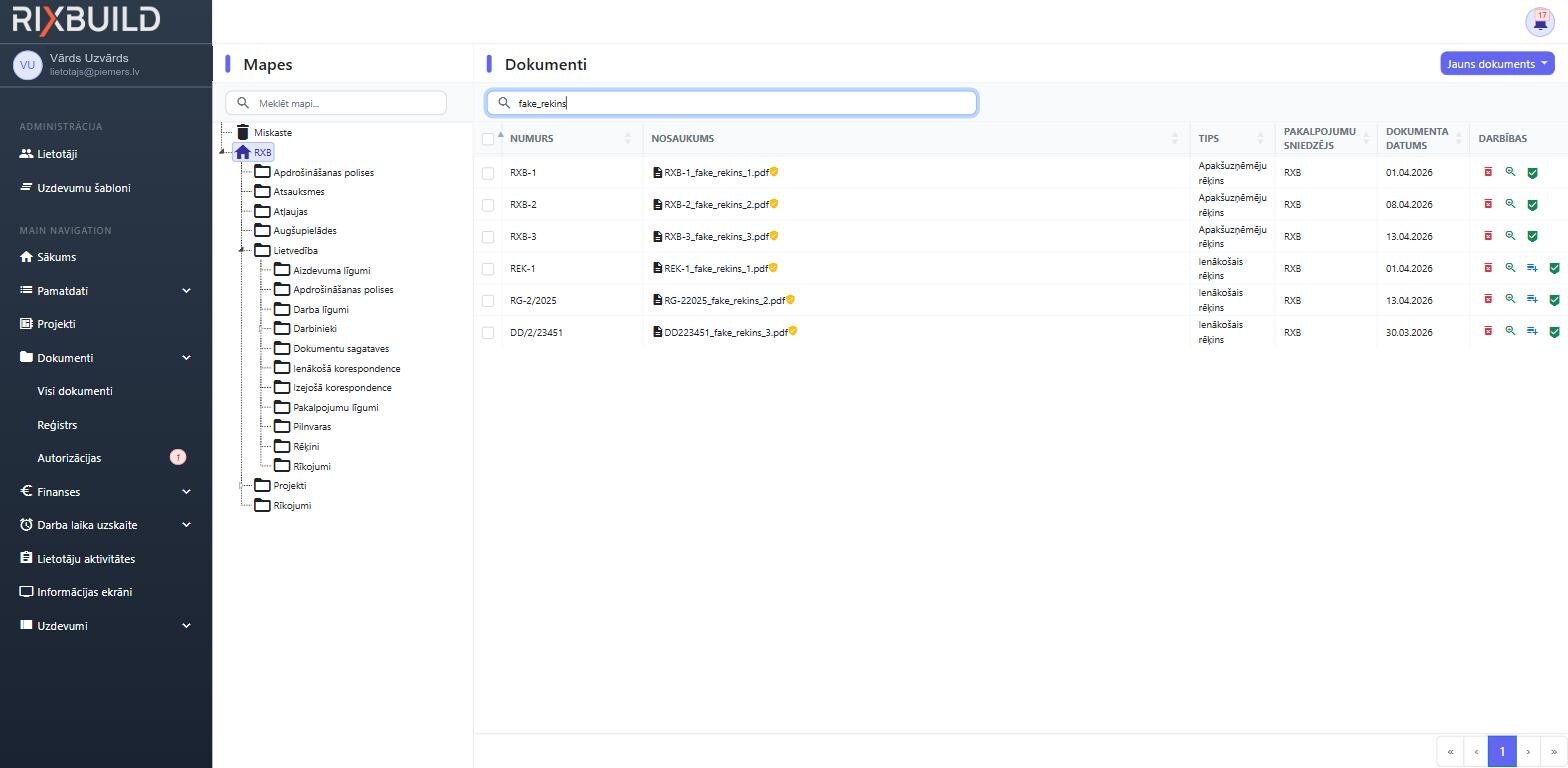
Visi dokumenti ir uzņēmuma dokumentu pārlūks. Kreisajā pusē ir mapju koks, labajā — izvēlētās mapes saturs.
Mērķis
Atrast jebkuru uzņēmuma dokumentu neatkarīgi no tā, kurā objektā vai sadaļā tas izveidots.
Kas var izmantot
Lietotāji ar tiesību documents-read. Ko tieši katrs redz, nosaka arī mapju tiesības
— skat. Mapju tiesības.
Priekšnosacījumi
Tiesība documents-read.
Kā atvērt ekrānu
- Sānu izvēlnē nospiediet Dokumenti.
- Nospiediet Visi dokumenti.
Soli pa solim
1. Pārvietojieties pa mapēm
Kreisajā pusē zem virsraksta Mapes ir koks. Tā saknē ir Miskaste un uzņēmuma mape. Virs koka ir lauks Meklēt mapi....
Nospiediet mapi, lai labajā pusē redzētu tās saturu.
2. Nolasiet dokumentu sarakstu
| Kolonna | Saturs |
|---|---|
| Atzīmes rūtiņa | Dokumenta atzīmēšana |
| NUMURS | Dokumenta numurs vai domuzīme |
| NOSAUKUMS | Faila nosaukums; blakus var būt statusa un parakstīšanas ikonas |
| TIPS | Dokumenta veids. Skat. Dokumentu veidi |
| PAKALPOJUMU SNIEDZĒJS | Ar dokumentu saistītais uzņēmums |
| DOKUMENTA DATUMS | Dokumenta datums |
| DARBĪBAS | Rindas darbību ikonas |
Virs saraksta ir lauks Meklēt dokumentu....
3. Rindas darbības
| Ikona | Darbība | Kad pieejama |
|---|---|---|
| Sarkana miskaste | Dzēst ierakstu | Ar tiesību documents-delete |
| Lupa vai zīmulis | Atver dokumenta kartiņu | Vienmēr |
| Pelēkas bultiņas | Mainīt dokumenta tipu | Dokumentiem bez konkrēta veida |
| Zaļa ikona | Parakstīt ar E-parakstu | Failiem, kurus var parakstīt |
4. Nolasiet vīzēšanas ikonu
Blakus dokumenta nosaukumam var būt vairoga ikona:
- zaļa — dokuments ir autorizēts;
- oranža — dokuments gaida autorizāciju.
Skat. Manas autorizācijas.
5. Pievienojiet dokumentu
Labajā augšējā stūrī nospiediet Jauns dokuments un izvēlieties veidu. Skat. Jauns dokuments.
Failus var arī ievilkt lapā ar peli. Skat. Failu augšupielāde.
6. Miskaste
Koka augšā ir Miskaste. Tur nonāk dzēstie dokumenti.
Tiesības
| Darbība | Kas drīkst |
|---|---|
| Skatīt mapes un dokumentus | Tiesība documents-read un mapes lasīšanas tiesība |
| Pievienot dokumentu | Tiesība documents-write un mapes rakstīšanas tiesība |
| Dzēst dokumentu | Tiesība documents-delete un mapes dzēšanas tiesība |
| Mainīt mapes tiesības | Tiesība folder-settings-write |
Statusi un to nozīme
| Statuss | Nozīme | Ko var darīt |
|---|---|---|
| Bez ikonas | Dokuments nav jāapstiprina | Skatīt, labot, dzēst |
| Oranžs vairogs | Gaida autorizāciju | Vīzēt, ja esat vīzētājs |
| Zaļš vairogs | Autorizēts | Skatīt |
Kas notiek tālāk
- Dokuments paliek mapē, kurā tas izveidots, un ir pieejams arī no attiecīgā objekta.
- Ienākošie rēķini automātiski nonāk vīzēšanā. Skat. Manas autorizācijas.
Brīdinājumi un ierobežojumi
- Mapju tiesības ietekmē redzamību. Ja kolēģis mapi neredz, cēlonis parasti ir mapes tiesību matrica, nevis viņa loma.
- Dokumentu dzēšana pārvieto tos uz Miskasti, nevis izdzēš uzreiz.
Problēmu novēršana
| Problēma | Iespējamais cēlonis | Risinājums |
|---|---|---|
| Sadaļas Dokumenti nav izvēlnē | Trūkst tiesība documents-read | Sazinieties ar uzņēmuma administratoru |
| Mape kokā nav redzama | Mapes tiesību matricā jūsu lomai nav lasīšanas | Skat. Mapju tiesības |
| Dokuments nav atrodams | Atvērta cita mape | Izmantojiet lauku Meklēt dokumentu... vai Reģistru |
| Nav pogas Jauns dokuments | Trūkst tiesība documents-write | Sazinieties ar uzņēmuma administratoru |
| Kolonnā NUMURS ir domuzīme | Dokumentam nav piešķirts numurs | Skat. Dokumentu numerācija |
| Nejauši izdzēsu dokumentu | Dokuments ir Miskastē | Atveriet Miskasti kokā |