Kalendārs
Kalendārs ir darba paneļa otrā cilne. Tas rāda dokumentu kontroles datumus un citus notikumus laika skalā, lai varētu pamanīt tuvojošos termiņus.
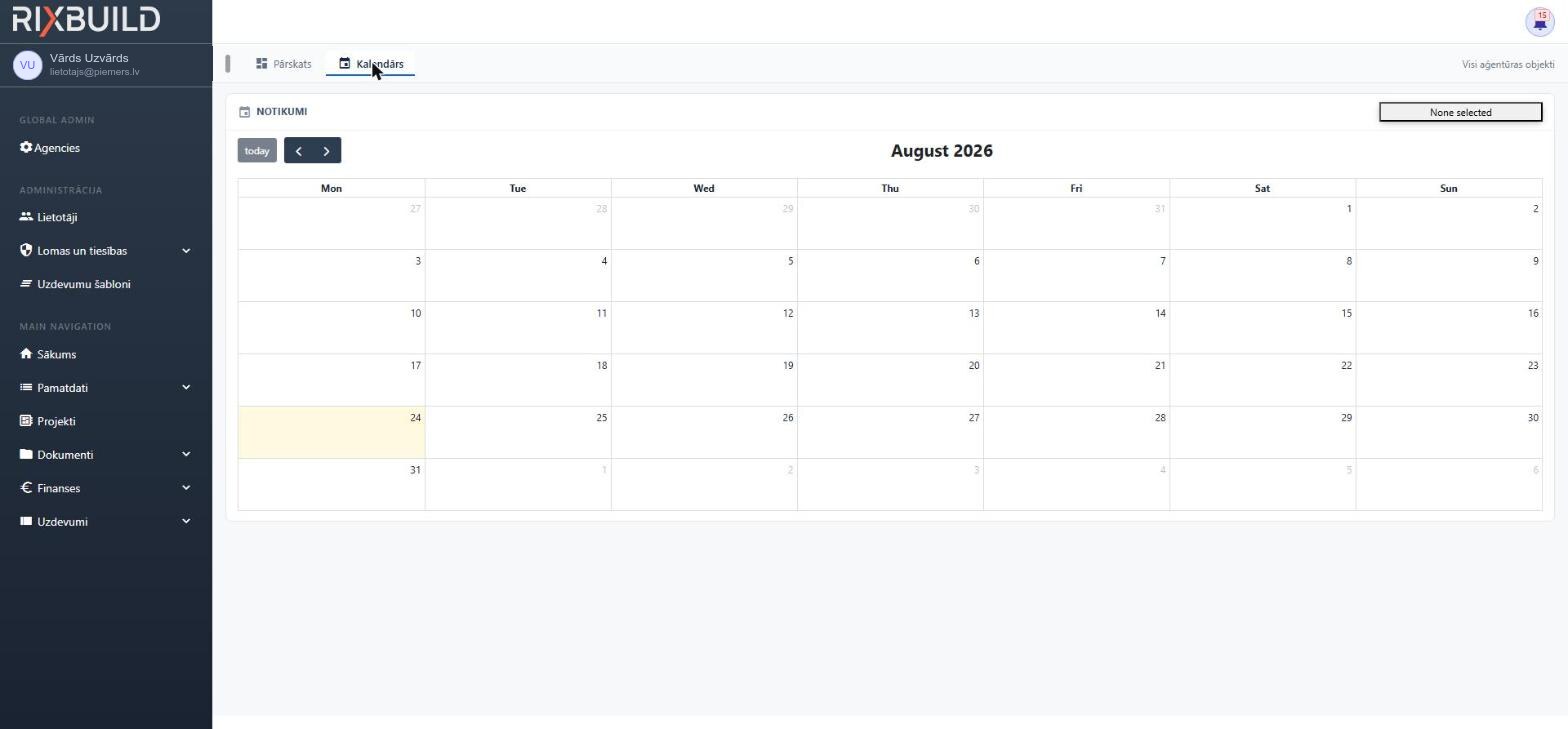
Atverot cilni, atlasē ir norādīts None selected un kalendārā nav neviena notikuma. Notikumi parādās tikai pēc tam, kad atlasē izvēlēts vismaz viens veids.
Mērķis
Redzēt termiņus kalendāra veidā: kad beidzas līgumi, kad jāapmaksā rēķini, kad jāpaveic uzdevumi. Atšķirībā no Pārskata, kas rāda kavējumus, kalendārs rāda arī to, kas vēl priekšā.
Kas var izmantot
Kalendārs ir pieejams visiem lietotājiem. Kā arī pārējā panelī, redzamo notikumu apjoms atkarīgs no lomas.
Organizatora skats
Lomas administrator un project-admin redz visu uzņēmuma objektu notikumus.
Dalībnieka skats
Pārējās lomas redz tikai to objektu notikumus, kuriem viņi ir piesaistīti.
Priekšnosacījumi
- Pieteikšanās sistēmā.
- Lai kalendārā būtu notikumi, dokumentiem jābūt ievadītiem kontroles datumiem.
Kā atvērt ekrānu
- Sānu izvēlnē nospiediet Sākums.
- Cilņu joslā nospiediet Kalendārs.
Soli pa solim
1. Pārvietojieties pa laiku
Kalendāra augšdaļā ir poga today un bultiņas uz iepriekšējo un nākamo mēnesi. Vidū tiek rādīts mēneša nosaukums.
Tiek rādīts viens mēnesis. Nedēļa sākas ar pirmdienu, un šodienas diena ir izcelta.
Kalendāra vadības elementi un datumu nosaukumi ir angliski: poga today, mēneša nosaukums (piemēram, August 2026) un nedēļas dienu galvenes Mon, Tue, Wed, Thu, Fri, Sat, Sun. Pārējā saskarne, tostarp notikumu veidu nosaukumi, ir latviski.
2. Atlasiet notikumu veidus
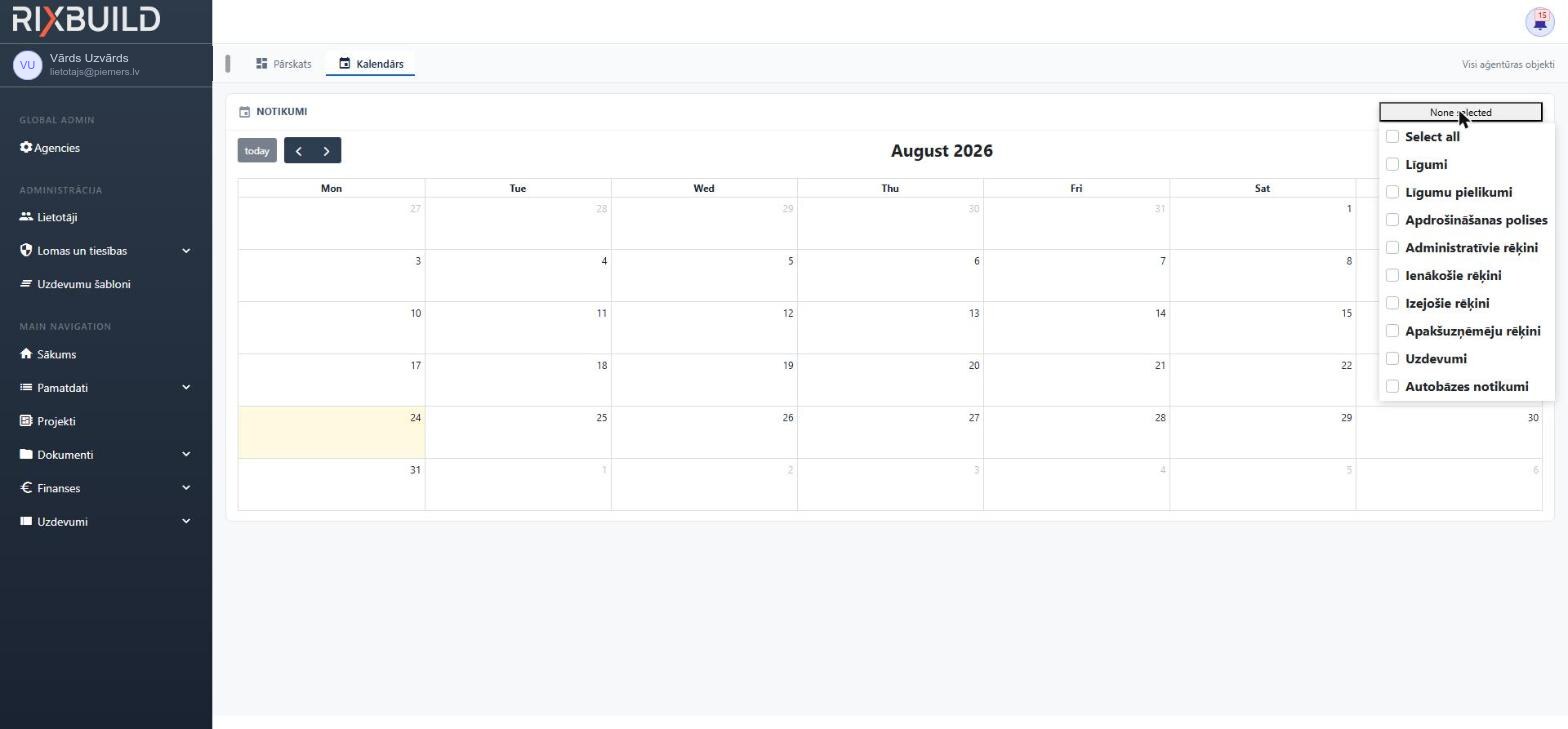
Kartītes Notikumi augšējā labajā stūrī ir atlases poga. Kamēr nekas nav izvēlēts, uz tās ir uzraksts None selected. Nospiežot to, atveras saraksts ar iespēju Select all un šādiem notikumu veidiem:
- Līgumi
- Līgumu pielikumi
- Apdrošināšanas polises
- Administratīvie rēķini
- Ienākošie rēķini
- Izejošie rēķini
- Apakšuzņēmēju rēķini
- Uzdevumi — tikai tad, ja uzņēmumam ir ieslēgts uzdevumu modulis
- Autobāzes notikumi — tikai tad, ja ir ieslēgts autobāzes modulis
3. Atveriet notikumu
Nospiediet uz notikuma kalendārā. Kas notiek tālāk, atkarīgs no notikuma veida:
| Notikuma veids | Kas atveras |
|---|---|
| Dokuments (līgums, rēķins, polise) | Dokumenta kartiņa |
| Uzdevums vai problēma | Uzdevuma logs |
| Autobāzes notikums | Tehnikas vienības kartiņa |
| Darbinieka notikums | Darbinieku kartiņa |
| Bez veida | Neliels logs ar uzrakstu Kontroles datums un datumu |
Tiesības
Kalendārs pats par sevi nav atsevišķi ierobežots. Ierobežojumi izriet no tā, kurus objektus un dokumentus lietotājs redz, un no tā, kuri moduļi ir ieslēgti.
| Notikumu veids | Nepieciešams |
|---|---|
| Uzdevumi | ieslēgts uzdevumu modulis |
| Autobāzes notikumi | ieslēgts autobāzes modulis |
Statusi un to nozīme
Neattiecas. Kalendārs rāda datumus, nevis statusus.
Kas notiek tālāk
No kalendāra jūs nokļūstat attiecīgajā dokumentā vai uzdevumā, kur var veikt darbības — labot, apstiprināt, parakstīt.
Brīdinājumi un ierobežojumi
- Kalendārā parādās tikai tie dokumenti, kuriem ir norādīts kontroles datums. Ja dokuments kalendārā nav redzams, visbiežāk datums vienkārši nav aizpildīts.
- Kalendārs rāda notikumus, nevis brīdina par tiem. Kavētos termiņus skatiet cilnē Pārskats.
Problēmu novēršana
| Problēma | Iespējamais cēlonis | Risinājums |
|---|---|---|
| Kalendārs ir tukšs | Nav izvēlēts neviens notikumu veids (rāda None selected) | Nospiediet atlasi un izvēlieties veidus vai Select all |
| Dokuments neparādās | Nav norādīts kontroles datums | Atveriet dokumentu un aizpildiet datumu |
| Nav veida Uzdevumi vai Autobāzes notikumi | Attiecīgais modulis nav ieslēgts | Skat. Moduļi un to pieejamība |