Līguma tāmes
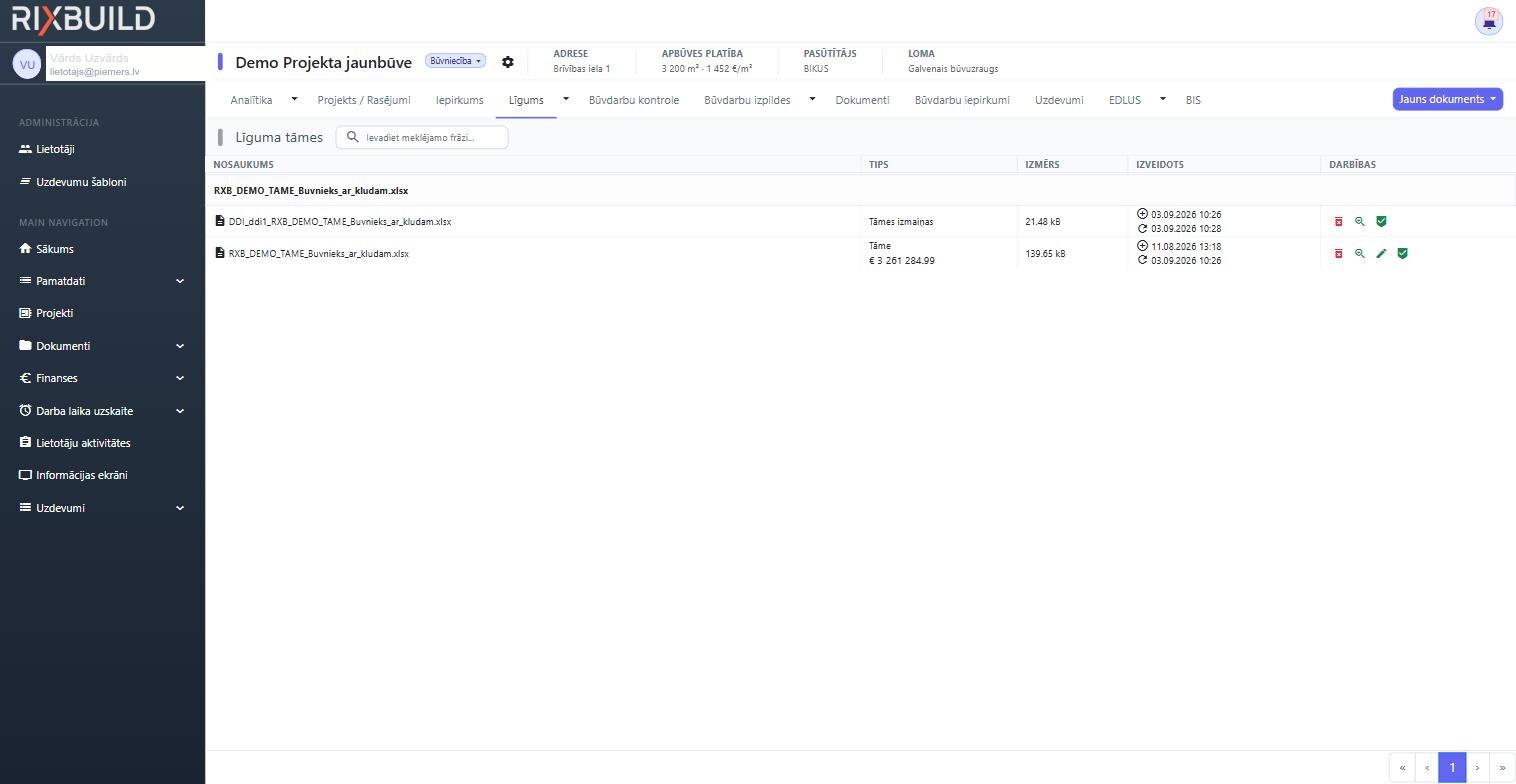
Cilne Līgums → Līguma tāme rāda objekta tāmes. Katra tāme ir Excel fails, ko sistēma atpazīst un pārvērš par rindām, pret kurām pēc tam uzskaita izpildi.
Mērķis
Turēt objekta tāmes vienuviet un no šejienes tikt pie to satura, kļūdu atskaites un tāmes izmaiņām.
Kas var izmantot
Lietotāji ar piekļuvi objektam. Pievienošanai un importam nepieciešama tiesība
documents-write.
Priekšnosacījumi
- Objektā pievienots līgums, kuram tāmi piesaistīt. Skat. Līguma izveide.
- Tāmes fails Excel formātā.
Kā atvērt ekrānu
- Atveriet objektu.
- Nospiediet bultiņu pie cilnes Līgums.
- Izvēlieties Līguma tāme.
Soli pa solim
1. Nolasiet sarakstu
Saraksts ir grupēts pēc tāmes faila; grupas nosaukums ir atsevišķā rindā.
| Kolonna | Saturs |
|---|---|
| NOSAUKUMS | Faila nosaukums |
| TIPS | Tāme ar summu vai Tāmes izmaiņas |
| IZMĒRS | Faila izmērs |
| IZVEIDOTS | Divi datumi: izveidošanas un pēdējās maiņas |
| DARBĪBAS | Rindas darbību ikonas |
2. Rindas darbības
| Ikona | Darbība | Kad pieejama |
|---|---|---|
| Sarkana miskaste | Dzēst ierakstu | Vienmēr |
| Lupa | Atvērt tāmi | Kad tāme ir atpazīta |
| Zīmulis | Atvērt tāmes kartiņu | Kad tāme ir atpazīta |
| Ievades ikona | Importēt tāmi | Kamēr tāme vēl nav atpazīta |
| Griežamies aplītis | Notiek atpazīšana; paskaidrojumā ir progress procentos | Atpazīšanas laikā |
| Zaļa ikona | Parakstīt ar E-parakstu | Failiem, kurus var parakstīt |
3. Pievienojiet tāmi
Nospiediet Jauns dokuments → Tāme. Skat. Tāmes imports.
4. Atveriet tāmes kartiņu
Nospiediet zīmuļa ikonu Atvērt tāmes kartiņu.
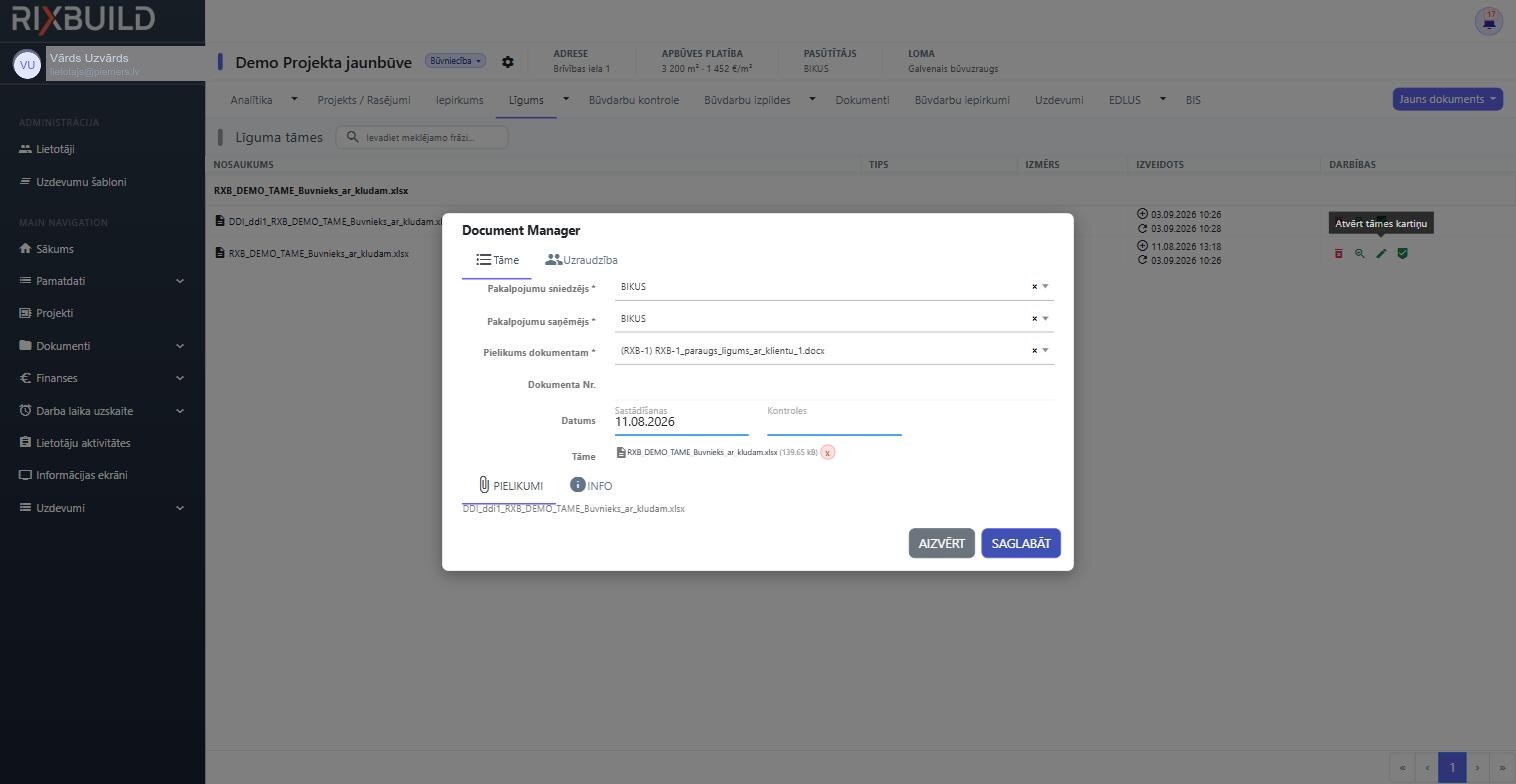
Kartiņai ir divas cilnes: Tāme un Uzraudzība.
Cilnē Tāme:
| Lauks | Saturs |
|---|---|
| Pakalpojumu sniedzējs | Obligāts |
| Pakalpojumu saņēmējs | Obligāts |
| Pielikums dokumentam | Obligāts. Līgums, kuram tāme pieder |
| Dokumenta Nr. | Tāmes numurs |
| Sastādīšanas | Tāmes sastādīšanas datums |
| Kontroles | Kontroles datums |
| Tāme | Pievienotais fails ar izmēru un noņemšanas krustiņu |
Zem tiem ir divas cilnes:
- PIELIKUMI — ar šo tāmi saistītie dokumenti, piemēram, tāmes izmaiņas;
- INFO — kopsummas: KOPĀ, Virsizdevumi, T.sk. Darba aizsardzība, Peļņa un Pavisam KOPĀ. Ja tāme vēl nav importēta, tur ir uzraksts Tāme nav importēta. Lūdzu vispirms importējiet tāmi.
Cilnē Uzraudzība norāda Galvenais būvuzraugs, FIDIC Inženieris un Būvuzraugi / speciālisti. Skat. Uzraudzības lomas izpildēs.
Tiesības
| Darbība | Kas drīkst |
|---|---|
| Skatīt tāmes | Piekļuve objektam |
| Pievienot un importēt tāmi | Tiesība documents-write |
| Atvērt tāmes saturu | Tiesība budget-estimate-read |
| Dzēst tāmi | Tiesība documents-delete |
Statusi un to nozīme
| Statuss | Nozīme | Ko var darīt |
|---|---|---|
| Gaida rindā | Atpazīšana ir pieteikta un gaida savu kārtu | Gaidīt |
| Apstrāde procesā: N% | Notiek atpazīšana | Gaidīt |
| (bez apzīmējuma, ar summu kolonnā TIPS) | Tāme atpazīta | Atvērt tāmi, atvērt kartiņu, eksportēt |
Kas notiek tālāk
- Atpazītā tāme kļūst par pamatu izpildes aktiem. Skat. Izpildes akta izveide.
- Tāmes summa nonāk objekta statistikā kā LĪGUMCENA. Skat. Analītika.
- No līguma tāmes veido budžeta tāmi. Skat. Budžeta tāme.
Brīdinājumi un ierobežojumi
Uzmanību
- Tāmes dzēšana ir neatgriezeniska un aiznes līdzi atpazītās rindas.
- Kamēr tāme nav importēta, cilnē Uzraudzība nevar norādīt būvuzraugus. Tur parādās uzraksts Pirms atbildīgo personu norīkošanas, lūdzu, vispirms importējiet MS Excel dokumentu.
- Vienā objektā var būt vairākas tāmes. Statistikā tās tiek summētas, un katrai ir sava daļa no kopsummas.
Problēmu novēršana
| Problēma | Iespējamais cēlonis | Risinājums |
|---|---|---|
| Saraksts ir tukšs | Objektā nav pievienota tāme | Nospiediet Jauns dokuments → Tāme |
| Rindā nav lupas ikonas | Tāme vēl nav atpazīta | Nospiediet Importēt tāmi |
| Kolonnā TIPS nav summas | Tāme nav importēta | Skat. Tāmes imports |
| Cilnē INFO nav kopsummu | Tāme nav importēta | Vispirms importējiet tāmi |
| Nav cilnes Līguma tāme | Cilne ir apakšpunkts | Nospiediet bultiņu pie cilnes Līgums |
| Nevar norādīt būvuzraugu | Tāme nav importēta | Vispirms importējiet tāmi |