Parakstu panelis
Parakstu panelis ir vieta, kur dokumentam saliek parakstītājus un uzsāk parakstīšanas kārtu. To var izmantot jebkuram dokumentam, kuram ir fails.
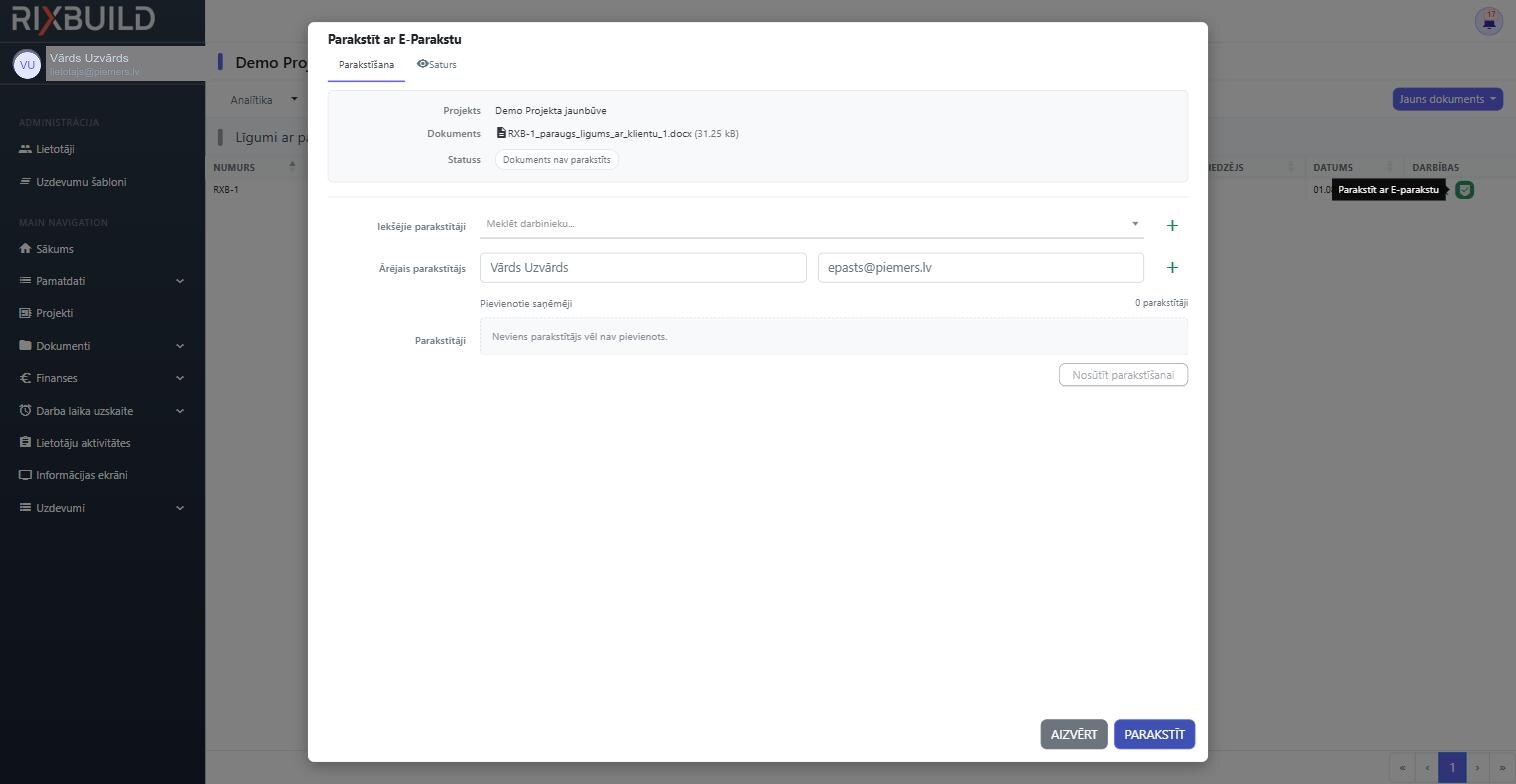
Mērķis
Savākt visus nepieciešamos parakstus uz viena dokumenta noteiktā secībā, arī no cilvēkiem, kuriem sistēmā nav konta.
Kas var izmantot
Lietotāji ar piekļuvi dokumentam. Parakstīšanas kārtu atcelt var tikai tās uzsācējs un lietotāji ar pārvaldības tiesībām.
Priekšnosacījumi
- Ieslēgts eParaksta modulis. Skat. Moduļi un to pieejamība.
- Dokuments ar failu.
Kā atvērt ekrānu
Dokumentu sarakstā rindas kolonnā DARBĪBAS nospiediet zaļo ikonu Parakstīt ar E-parakstu.
Atveras logs Parakstīt ar E-Parakstu.
Soli pa solim
1. Nolasiet kopsavilkumu
| Lauks | Saturs |
|---|---|
| Projekts | Objekts, kuram dokuments pieder |
| Dokuments | Faila nosaukums un izmērs |
| Statuss | Piemēram, Dokuments nav parakstīts |
Logam ir divas cilnes: Parakstīšana un Saturs. Otrajā redzams dokumenta priekšskatījums.
2. Pievienojiet iekšējos parakstītājus
Laukā Iekšējie parakstītāji atrodiet darbinieku. Lauka paskaidrojums ir Meklēt darbinieku.... Nospiediet zaļo plusa ikonu lauka labajā pusē.
3. Pievienojiet ārējos parakstītājus
Blokā Ārējais parakstītājs aizpildiet divus laukus:
- vārds un uzvārds, paraugs laukā Vārds Uzvārds;
- e-pasta adrese, paraugs laukā epasts@piemers.lv.
Nospiediet zaļo plusa ikonu. Ārējam parakstītājam konts nav vajadzīgs. Skat. Ārējie parakstītāji.
4. Pārbaudiet sarakstu
Blokā Parakstītāji parādās pievienotie. Virs tā ir uzraksts Pievienotie saņēmēji un skaitītājs, piemēram, 0 parakstītāji. Kamēr neviens nav pievienots, tur ir Neviens parakstītājs vēl nav pievienots.
5. Nosūtiet parakstīšanai
Nospiediet Nosūtīt parakstīšanai. Kamēr saraksts ir tukšs, poga nav aktīva.
6. Sekojiet gaitai
Pēc nosūtīšanas panelī parādās Parakstīšanas gaita — parakstītāju saraksts ar statusa apzīmējumu un laiku. Aktīvajam parakstītājam ir uzraksts Šobrīd gaida parakstu.
Pieejamas arī darbības:
| Poga | Ko dara | Kas drīkst |
|---|---|---|
| Nosūtīt atgādinājumu | Atkārtoti nosūta uzaicinājumu aktīvajam parakstītājam | Jebkurš kolēģis |
| Atcelt parakstīšanu | Beidz kārtu; jau savāktie paraksti paliek | Kārtas uzsācējs |
Pie katra parakstītāja ir arī ikonas Kopēt parakstīšanas saiti un Noņemt parakstītāju.
7. Parakstiet pats
Kad pienāk jūsu kārta, panelī parādās paziņojums Šobrīd ir jūsu kārta parakstīt. Nospiediet pogu PARAKSTĪT. Skat. Dokumenta parakstīšana.
Tiesības
| Darbība | Kas drīkst |
|---|---|
| Atvērt paneli | Piekļuve dokumentam |
| Pievienot parakstītājus | Piekļuve dokumentam |
| Nosūtīt atgādinājumu | Jebkurš kolēģis ar piekļuvi |
| Atcelt parakstīšanu | Kārtas uzsācējs |
| Parakstīt | Parakstītājs, kura kārta ir aktīva |
Statusi un to nozīme
Parakstītāja statuss
| Statuss | Nozīme | Ko var darīt |
|---|---|---|
| Gaida | Vēl nav pienākusi kārta | Gaidīt |
| Kārta parakstīt | Šobrīd gaida šī cilvēka parakstu | Parakstīt, atteikt, nosūtīt atgādinājumu |
| Parakstīts | Paraksts saņemts | Neko |
| Atteikts | Parakstītājs atteicās | Atcelt kārtu un sākt no jauna |
| Izlaists | Parakstītājs tika izlaists | Neko |
| Kļūda | Parakstīšana neizdevās | Mēģināt vēlreiz |
Pieprasījuma statuss
Pašam parakstīšanas pieprasījumam ir septiņi stāvokļi: melnraksts, gaida, notiek, pabeigts, atcelts, kļūda un beidzies termiņš.
Panelī tie tiek atspoguļoti kā paziņojumi, piemēram, Dokuments ir pilnībā parakstīts. vai Parakstīšana atcelta., nevis kā apzīmējumi.
Kas notiek tālāk
- Katrs parakstītājs saņem uzaicinājumu un paraksta savā kārtā.
- Kad visi parakstījuši, tiek izveidots parakstītais dokuments ar veidu Parakstīts dokuments. Skat. Dokumentu veidi.
- Parakstītais dokuments parādās blakus oriģinālam.
Brīdinājumi un ierobežojumi
- Parakstīšana notiek secīgi. Viena parakstītāja atteikums pārtrauc visu kārtu.
- Atcelt parakstīšanu beidz kārtu, bet jau savāktos parakstus no dokumenta nenoņem. Ja secība bija nepareiza, kārtu beidz un veido jaunu.
- Parakstīšanas saite ir personiska. To nedrīkst pārsūtīt citam cilvēkam.
- Dzēšot parakstīto dokumentu, parakstīšanas pieprasījums tiek paslēpts, bet dati datubāzē saglabājas.
Problēmu novēršana
| Problēma | Iespējamais cēlonis | Risinājums |
|---|---|---|
| Rindā nav zaļās ikonas | Dokumentam nav faila vai modulis nav piešķirts | Skat. Moduļi un to pieejamība |
| Poga Nosūtīt parakstīšanai nav aktīva | Nav pievienots neviens parakstītājs | Pievienojiet vismaz vienu |
| Sarakstā nav vajadzīgā darbinieka | Darbiniekam nav konta | Pievienojiet viņu kā ārējo parakstītāju |
| Parakstītājs saiti nesaņēma | Nepareiza e-pasta adrese | Nospiediet Nosūtīt atgādinājumu vai Kopēt parakstīšanas saiti |
| Kāds atteicās parakstīt | Secīgā kārta tiek pārtraukta | Atceliet kārtu un izveidojiet jaunu |
| Nav pogas Atcelt parakstīšanu | Kārtu uzsāka cits lietotājs | Lūdziet uzsācējam to atcelt |