Ekrānu pārvaldība
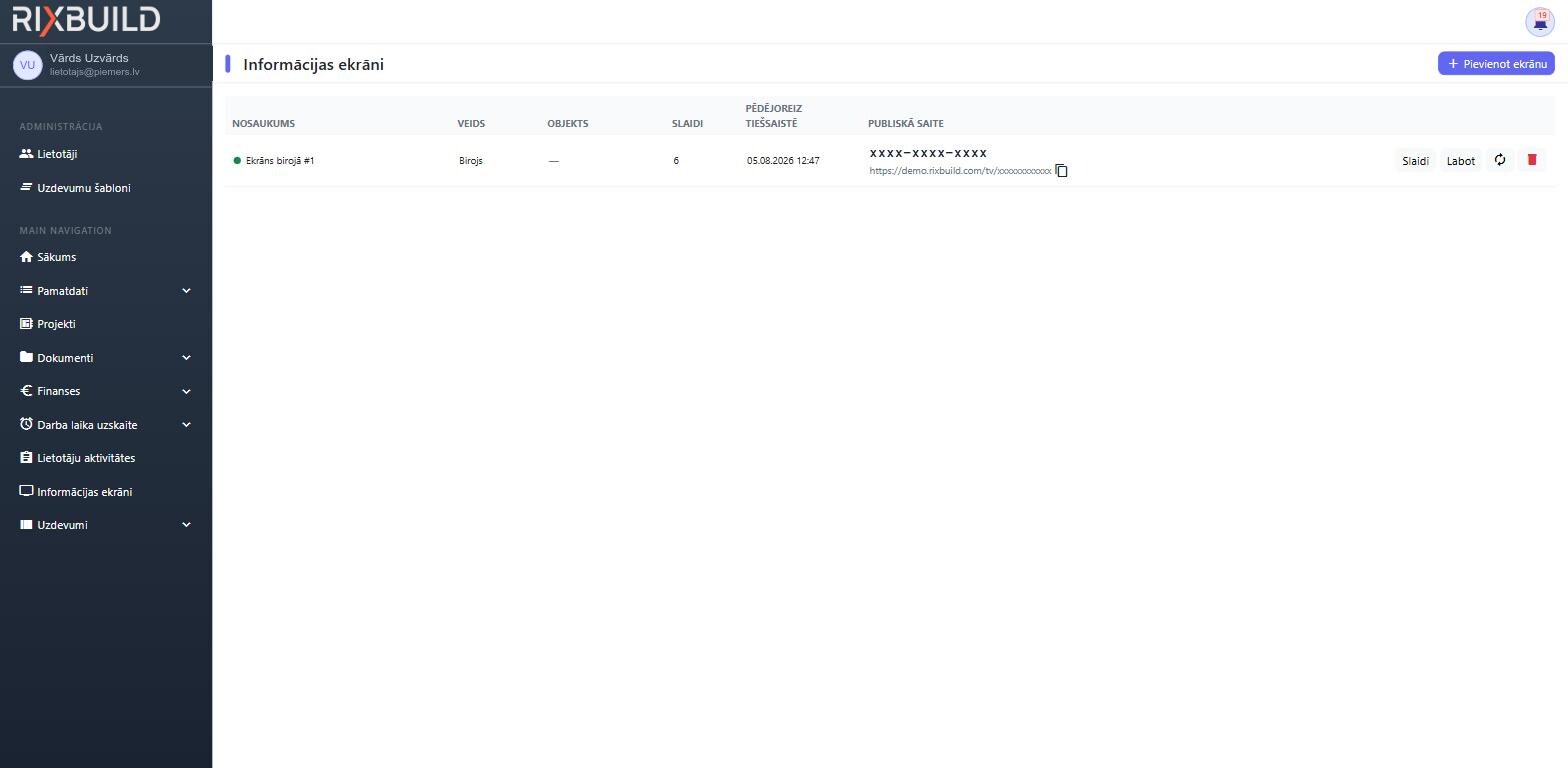
Informācijas ekrāni ir televizori birojā vai objektā, kas rāda RIXBUILD datus bez pieteikšanās. Šajā sadaļā ekrānus izveido un pārvalda.
Mērķis
Rādīt objektu gaitu, finanses un stundas tur, kur cilvēki tās redz katru dienu, neprasot nevienam atvērt sistēmu.
Kas var izmantot
Lietotāji ar tiesību signage-read sarakstu skata. Izmaiņas var veikt ar tiesību
signage-write.
Priekšnosacījumi
- Uzņēmumam piešķirts modulis Signage. Skat. Moduļi un to pieejamība.
- Lietotājam ir tiesība
signage-read.
Kā atvērt ekrānu
Sānu izvēlnē nospiediet Informācijas ekrāni.
Soli pa solim
1. Nolasiet sarakstu
| Kolonna | Saturs |
|---|---|
| NOSAUKUMS | Ekrāna nosaukums ar stāvokļa punktu |
| VEIDS | Birojs vai Objekts |
| OBJEKTS | Objekts, ja ekrāns ir objekta ekrāns |
| SLAIDI | Slaidu skaits |
| PĒDĒJOREIZ TIEŠSAISTĒ | Kad ekrāns pēdējo reizi pieteicās |
| PUBLISKĀ SAITE | Kods un tā pilnā adrese ar kopēšanas ikonu |
Rindas labajā malā ir darbības Slaidi, Labot, Atjaunot saiti un Dzēst.
2. Pievienojiet ekrānu
Nospiediet + Pievienot ekrānu. Logā Pievienot ekrānu ir:
| Lauks | Nozīme |
|---|---|
| Nosaukums | Ekrāna nosaukums. Vietturis ir Piem., Biroja TV |
| Veids | Birojs vai Objekts |
| Objekts | Objekts. Parādās tikai veidam Objekts |
| Ekrāns aktīvs | Atzīme, vai ekrāns darbojas |
Saglabājiet ar Saglabāt vai atsakieties ar Atcelt.
3. Nokopējiet publisko saiti
Kolonnā PUBLISKĀ SAITE nospiediet kopēšanas ikonu. Šo adresi ievada televizorā. Skat. Ekrāna pieslēgšana.
4. Sagatavojiet slaidus
Nospiediet Slaidi. Skat. Slaidu redaktors.
5. Atjaunojiet saiti
Nospiediet atjaunošanas ikonu. Sistēma jautā Atjaunot publisko saiti? ar paskaidrojumu Esošā saite uzreiz pārstās darboties, un ekrāns būs jāpārkonfigurē. Apstipriniet ar Atjaunot.
6. Dzēsiet ekrānu
Nospiediet sarkano miskastes ikonu. Sistēma jautā Dzēst ekrānu? ar paskaidrojumu, ka publiskā saite pārstās darboties.
Tiesības
| Darbība | Kas drīkst |
|---|---|
| Skatīt ekrānu sarakstu | Tiesība signage-read |
| Skatīt slaidus | Tiesība signage-read |
| Pievienot un labot ekrānu | Tiesība signage-write |
| Saglabāt slaidus | Tiesība signage-write |
| Atjaunot publisko saiti | Tiesība signage-write |
| Dzēst ekrānu | Tiesība signage-write |
Statusi un to nozīme
| Apzīmējums | Nozīme | Ko var darīt |
|---|---|---|
| Zaļš punkts | Ekrāns pieteicies pēdējo piecu minūšu laikā | Nekas nav jādara |
| Pelēks punkts | Ekrāns nav bijis tiešsaistē vairāk par piecām minūtēm | Pārbaudīt televizoru un tīklu |
| Veids Birojs | Ekrāns rāda visu uzņēmumu | Sagatavot uzņēmuma slaidus |
| Veids Objekts | Ekrāns rāda vienu objektu | Norādīt objektu |
Kas notiek tālāk
- Ievadot publisko saiti televizorā, tas sāk rādīt slaidus un ik pa laikam ziņo par sevi.
- Kolonna PĒDĒJOREIZ TIEŠSAISTĒ un stāvokļa punkts atjaunojas pēc katras ziņas.
Brīdinājumi un ierobežojumi
- Publiskā saite ir vienīgā parole. Ikvienam, kam tā ir, ekrāna saturs ir redzams. Ja saite nonākusi nepareizās rokās, nospiediet atjaunošanas ikonu.
- Atjaunojot saiti, esošā uzreiz pārstāj darboties, un televizorā jāievada jaunā.
- Dzēšot ekrānu, publiskā saite pārstāj darboties neatgriezeniski.
- Veidam Objekts objekts ir jānorāda. Izvēlnē noklusēti ir — izvēlieties —.
- Ekrānu sarakstā redz arī tie, kam ir tikai
signage-read, tātad arī pašu publisko saiti.
Problēmu novēršana
| Problēma | Iespējamais cēlonis | Risinājums |
|---|---|---|
| Izvēlnē nav Informācijas ekrāni | Modulis nav piešķirts vai trūkst tiesība signage-read | Skat. Moduļi un to pieejamība |
| Nav pogas + Pievienot ekrānu | Trūkst tiesība signage-write | Sazinieties ar uzņēmuma administratoru |
| Punkts ir pelēks | Televizors nav tiešsaistē | Skat. Ekrāna pieslēgšana |
| Ekrāns rāda vecu saturu | Saite atjaunota, televizorā ir vecā | Ievadiet televizorā jauno adresi |
| Neizdevās dzēst ekrānu. | Darbība neizdevās | Mēģiniet vēlreiz |
| Kolonna SLAIDI ir nulle | Slaidi nav pievienoti | Nospiediet Slaidi |