Slaidu redaktors
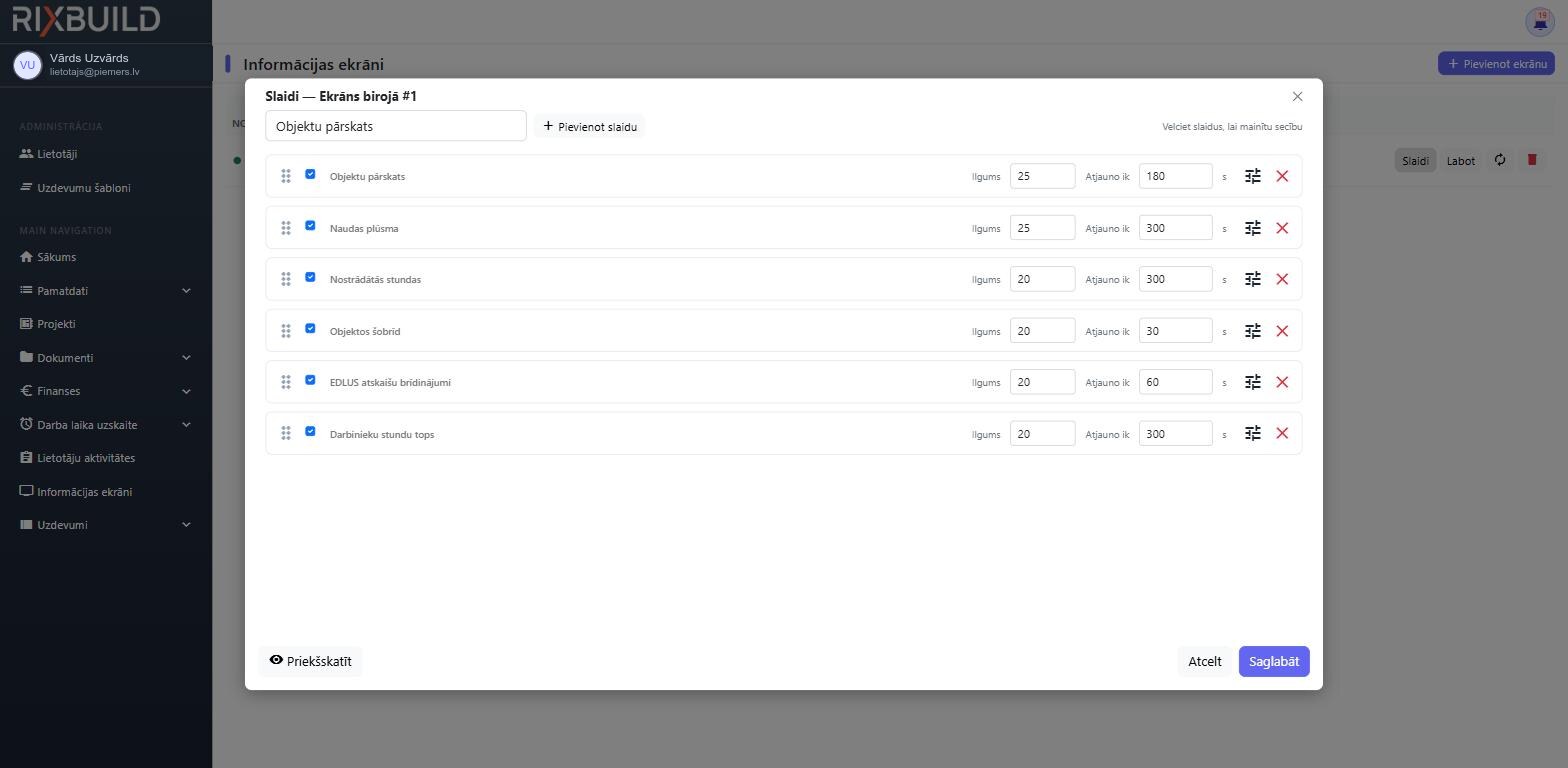
Slaidu redaktorā nosaka, ko ekrāns rāda, cik ilgi katrs slaids ir redzams un cik bieži tā dati tiek atjaunoti.
Mērķis
Salikt ekrānam tādu rādījumu kārtību, kas konkrētajā vietā ir noderīga — birojā citu, objektā citu.
Kas var izmantot
Skatīt var lietotāji ar tiesību signage-read. Saglabāt var ar tiesību signage-write.
Priekšnosacījumi
Izveidots ekrāns. Skat. Ekrānu pārvaldība.
Kā atvērt ekrānu
Sadaļā Informācijas ekrāni ekrāna rindā nospiediet Slaidi.
Soli pa solim
1. Pievienojiet slaidu
Loga augšā izvēlieties slaida veidu un nospiediet + Pievienot slaidu.
| Slaida veids | Ko rāda |
|---|---|
| Objektu pārskats | Objektu saraksts ar izpildi, progresu un summām |
| Naudas plūsma | Ieņēmumi un izdevumi pa mēnešiem |
| Nostrādātās stundas | Stundas pa mēnešiem |
| Objektos šobrīd | Kas šobrīd atrodas objektos |
| EDLUS atskaišu brīdinājumi | Nesagatavotās vai kļūdainās BIS atskaites |
| Darbinieku stundu tops | Darbinieki ar lielāko stundu skaitu |
| Izpildes akts | Izpildes aktu stāvoklis |
| Uzdevumi un problēmas | Objekta uzdevumi |
2. Nolasiet slaidu rindu
Katrā rindā ir:
| Elements | Nozīme |
|---|---|
| Vilkšanas rokturis | Slaida secības maiņa |
| Izvēles rūtiņa | Vai slaids tiek rādīts |
| Nosaukums | Slaida veids |
| Ilgums | Cik sekundes slaids ir redzams |
| Atjauno ik | Cik sekundēs slaida dati tiek pārlasīti |
| Iestatījumu ikona | Slaida iestatījumi |
| Sarkans krustiņš | Slaida noņemšana |
3. Mainiet secību
Velciet rindu ar rokturi. Loga labajā pusē ir norāde Velciet slaidus, lai mainītu secību.
4. Atveriet slaida iestatījumus
Nospiediet iestatījumu ikonu. Zem rindas atveras slaida lauki.
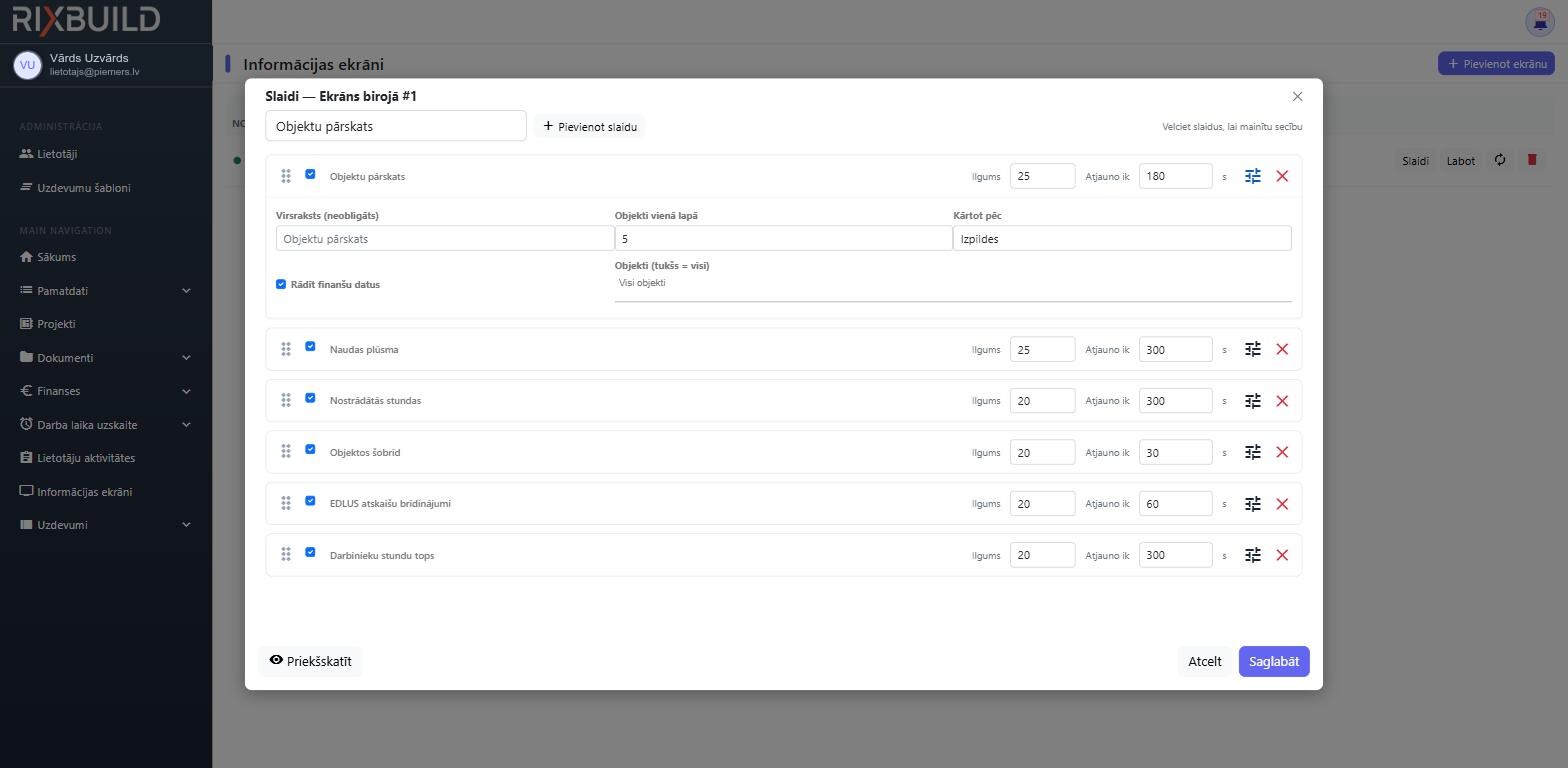
Piemēram, slaidam Objektu pārskats:
| Lauks | Nozīme |
|---|---|
| Virsraksts (neobligāts) | Virsraksts, ko rādīt ekrānā |
| Objekti vienā lapā | Cik objektu rādīt vienlaikus, no 1 līdz 10 |
| Kārtot pēc | Izpildes, Nosaukuma, Termiņa vai Kavētiem uzdevumiem |
| Rādīt finanšu datus | Vai rādīt summas |
| Objekti (tukšs = visi) | Kuriem objektiem slaids attiecas |
Citiem slaidiem ir savi lauki, piemēram Mēnešu skaits, Rādīt prognozi, Rādīt uzkrāto bilanci, Vārda attēlojums, Rādīt darba devēju, Periods, Iekļaut apakšuzņēmēju darbiniekus, Kavētie augšā.
5. Priekšskatiet
Loga apakšā kreisajā pusē nospiediet Priekšskatīt.
6. Saglabājiet
Nospiediet Saglabāt. Poga Atcelt izmaiņas nesaglabā.
Tiesības
| Darbība | Kas drīkst |
|---|---|
| Skatīt slaidus | Tiesība signage-read |
| Pievienot un noņemt slaidu | Tiesība signage-write |
| Mainīt ilgumu un secību | Tiesība signage-write |
| Saglabāt | Tiesība signage-write |
Statusi un to nozīme
| Stāvoklis | Nozīme | Ko var darīt |
|---|---|---|
| Rūtiņa atzīmēta | Slaids tiek rādīts | Noņemt atzīmi, lai to uz laiku slēptu |
| Rūtiņa nav atzīmēta | Slaids paliek sarakstā, bet netiek rādīts | Atzīmēt, lai atgrieztu |
Kas notiek tālāk
- Pēc saglabāšanas ekrāns pārņem jauno kārtību bez televizora pārstartēšanas.
- Katrs slaids pārlasa savus datus tik bieži, cik norādīts laukā Atjauno ik.
Brīdinājumi un ierobežojumi
- Ilgums un Atjauno ik ir sekundēs, nevis minūtēs.
- Slaids, kuram noņemta atzīme, no saraksta nepazūd — tas vienkārši netiek rādīts.
- Slaida Objekti (tukšs = visi) laukam objekta ekrānā nozīmes nav: objekta ekrāns rāda savu objektu.
- Finanšu datus rādošie slaidi ir redzami ikvienam, kas iet gar televizoru. Ja tas nav vēlams, izslēdziet Rādīt finanšu datus.
- Pārāk īss Atjauno ik rada lieku slodzi. Slaidiem ar smagiem aprēķiniem noklusētās vērtības ir vairākas minūtes.
Problēmu novēršana
| Problēma | Iespējamais cēlonis | Risinājums |
|---|---|---|
| Ekrānā slaids neparādās | Rūtiņa nav atzīmēta | Atzīmējiet rūtiņu un saglabājiet |
| Slaids ir tukšs | Atlasītajiem objektiem datu nav | Pārbaudiet lauku Objekti |
| Nav pogas Saglabāt | Trūkst tiesība signage-write | Sazinieties ar uzņēmuma administratoru |
| Slaidi mainās pārāk ātri | Pārāk mazs Ilgums | Palieliniet sekunžu skaitu |
| Dati ir novecojuši | Pārāk liels Atjauno ik | Samaziniet sekunžu skaitu |
| Secība nemainās | Izmaiņas nav saglabātas | Nospiediet Saglabāt |