Drošība un MFA
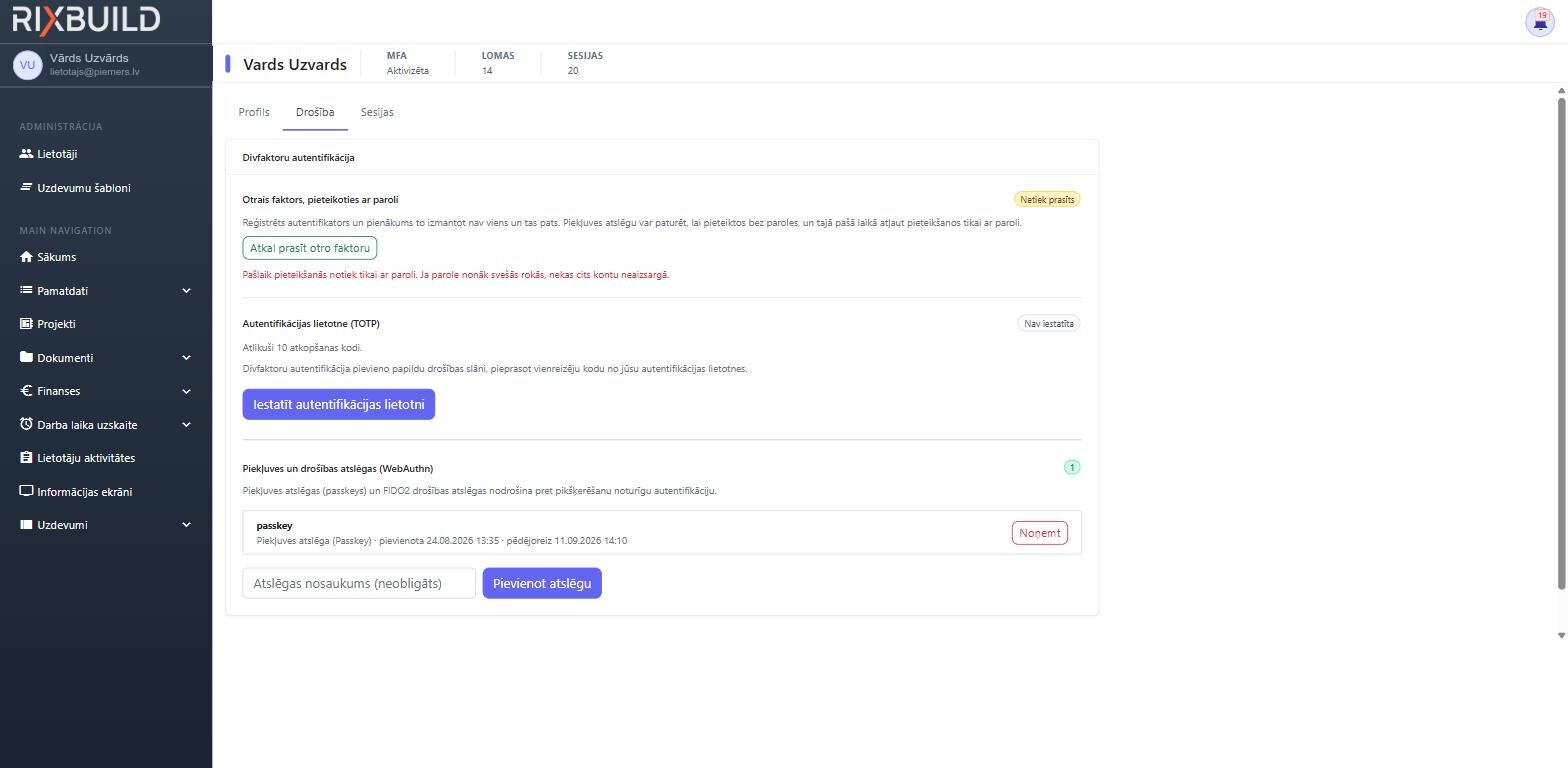
Cilne Drošība nosaka, kas papildus parolei aizsargā jūsu kontu: vienreizējie kodi no autentifikācijas lietotnes vai piekļuves atslēga.
Mērķis
Panākt, ka nozagta parole vien nedod piekļuvi jūsu kontam.
Kas var izmantot
Ikviens lietotājs sev pašam.
Priekšnosacījumi
- Autentifikācijas lietotnei: telefons ar Microsoft Authenticator, Google Authenticator, 1Password, Bitwarden vai līdzīgu lietotni.
- Piekļuves atslēgai: ierīce vai pārlūks, kas atbalsta piekļuves atslēgas, vai FIDO2 drošības atslēga.
Kā atvērt ekrānu
No profila: Mans profils → Drošība.
No izvēlnes: nospiediet savu vārdu un izvēlieties Drošība un MFA.
Soli pa solim
1. Pārbaudiet, vai otrais faktors tiek prasīts
Sadaļā Otrais faktors, pieteikoties ar paroli ir apzīmējums:
| Apzīmējums | Nozīme |
|---|---|
| Tiek prasīts | Pieteikoties ar paroli, tiek prasīts arī otrais faktors |
| Netiek prasīts | Pietiek ar paroli |
| Nosaka organizācija | Uzņēmuma drošības politika šo izvēli nosaka, un to mainīt nevar |
Poga pārslēdz stāvokli: Neprasīt otro faktoru vai Atkal prasīt otro faktoru.
Ja otrais faktors netiek prasīts, sadaļā ir sarkans brīdinājums Pašlaik pieteikšanās notiek tikai ar paroli. Ja parole nonāk svešās rokās, nekas cits kontu neaizsargā.
2. Iestatiet autentifikācijas lietotni
Sadaļā Autentifikācijas lietotne (TOTP) nospiediet Iestatīt autentifikācijas lietotni.
Parādās QR kods ar norādi noskenēt to ar autentifikācijas lietotni, kā arī Manuālais atslēgas kods, ja QR kodu noskenēt nav iespējams.
Laukā Ievadiet 6 ciparu kodu ievadiet lietotnes rādīto kodu un nospiediet Aktivizēt.
Pēc aktivizēšanas tiek parādīti atkopšanas kodi. Skat. Atkopšanas kodi.
3. Pievienojiet vēl vienu autentifikatoru
Kad pirmais ir iestatīts, sadaļā ir poga Pievienot vēl vienu autentifikatoru.
4. Noņemiet autentifikatoru
Autentifikatora rindā nospiediet Noņemt. Rindā ir redzams nosaukums, pievienošanas datums un pēdējās izmantošanas datums.
5. Pievienojiet piekļuves atslēgu
Sadaļā Piekļuves un drošības atslēgas (WebAuthn) ievadiet nosaukumu laukā Atslēgas nosaukums (neobligāts) un nospiediet Pievienot atslēgu. Pārlūks palūgs apstiprināt ar ierīces piekļuvi.
Katrai atslēgai rindā ir veids, pievienošanas datums un pēdējās izmantošanas datums, kā arī poga Noņemt.
Tiesības
| Darbība | Kas drīkst |
|---|---|
| Iestatīt autentifikācijas lietotni | Ikviens lietotājs sev |
| Pievienot piekļuves atslēgu | Ikviens lietotājs sev |
| Noņemt autentifikatoru | Ikviens lietotājs sev |
| Mainīt, vai otrais faktors tiek prasīts | Ikviens lietotājs sev, ja to neliedz uzņēmuma politika |
Statusi un to nozīme
| Apzīmējums | Nozīme | Ko var darīt |
|---|---|---|
| Tiek prasīts | Otrais faktors ir obligāts pieteikšanās laikā | Nekas nav jādara |
| Netiek prasīts | Pietiek ar paroli | Nospiest Atkal prasīt otro faktoru |
| Nosaka organizācija | Izvēli nosaka uzņēmuma drošības politika | Sazināties ar administratoru |
| Aktivizēta | Autentifikācijas lietotne ir iestatīta | Skatīt vai noņemt |
| Nav iestatīta | Autentifikācijas lietotne nav iestatīta | Nospiest Iestatīt autentifikācijas lietotni |
Kas notiek tālāk
- Pēc TOTP aktivizēšanas tiek izsniegti atkopšanas kodi, kas tiek parādīti tikai vienu reizi.
- Piekļuves atslēga ļauj pieteikties bez paroles un ir noturīga pret pikšķerēšanu.
- Katra drošības darbība nonāk darbību žurnālā. Skat. Lietotāju aktivitātes.
Brīdinājumi un ierobežojumi
- Reģistrēts autentifikators un pienākums to izmantot nav viens un tas pats. Piekļuves atslēgu var paturēt pieteikšanās atvieglošanai un vienlaikus atļaut pieteikšanos tikai ar paroli.
- Noņemot pēdējo autentifikatoru, atkopšanas kodi tiek dzēsti. Tie pastāv, lai apietu faktoru, ko nevar izmantot; bez faktora tie nav vajadzīgi.
- Noņemot autentifikatoru, ar kuru piesakāties, kamēr paliek cits, ko nevarat izmantot, jūs varat sevi izslēgt no konta. Apstiprinājuma logs par to brīdina.
- Ja uzņēmuma politika prasa otro faktoru, izvēli Neprasīt otro faktoru izmantot nevar.
- Atslēgas nosaukums var būt līdz 100 rakstzīmēm un nav obligāts.
Problēmu novēršana
| Problēma | Iespējamais cēlonis | Risinājums |
|---|---|---|
| Nevaru izslēgt otro faktoru | Uzņēmuma drošības politika to prasa | Sazinieties ar uzņēmuma administratoru |
| Lietotnes kods netiek pieņemts | Telefona laiks atšķiras no īstā | Iestatiet telefonā automātisku laiku |
| Nevaru noskenēt QR kodu | Kamera nedarbojas | Izmantojiet Manuālais atslēgas kods |
| Piekļuves atslēga netiek pievienota | Pārlūks vai ierīce to neatbalsta | Izmantojiet jaunāku pārlūku vai FIDO2 atslēgu |
| Nomainīju telefonu un zaudēju lietotni | Vecais autentifikators vairs nav pieejams | Izmantojiet atkopšanas kodu. Skat. Atkopšanas kodi |
| Pazuda paziņojums par atkopšanas kodiem | Tie tiek parādīti tikai vienu reizi | Ģenerējiet jaunus, iestatot autentifikatoru no jauna |