Pieteikšanās
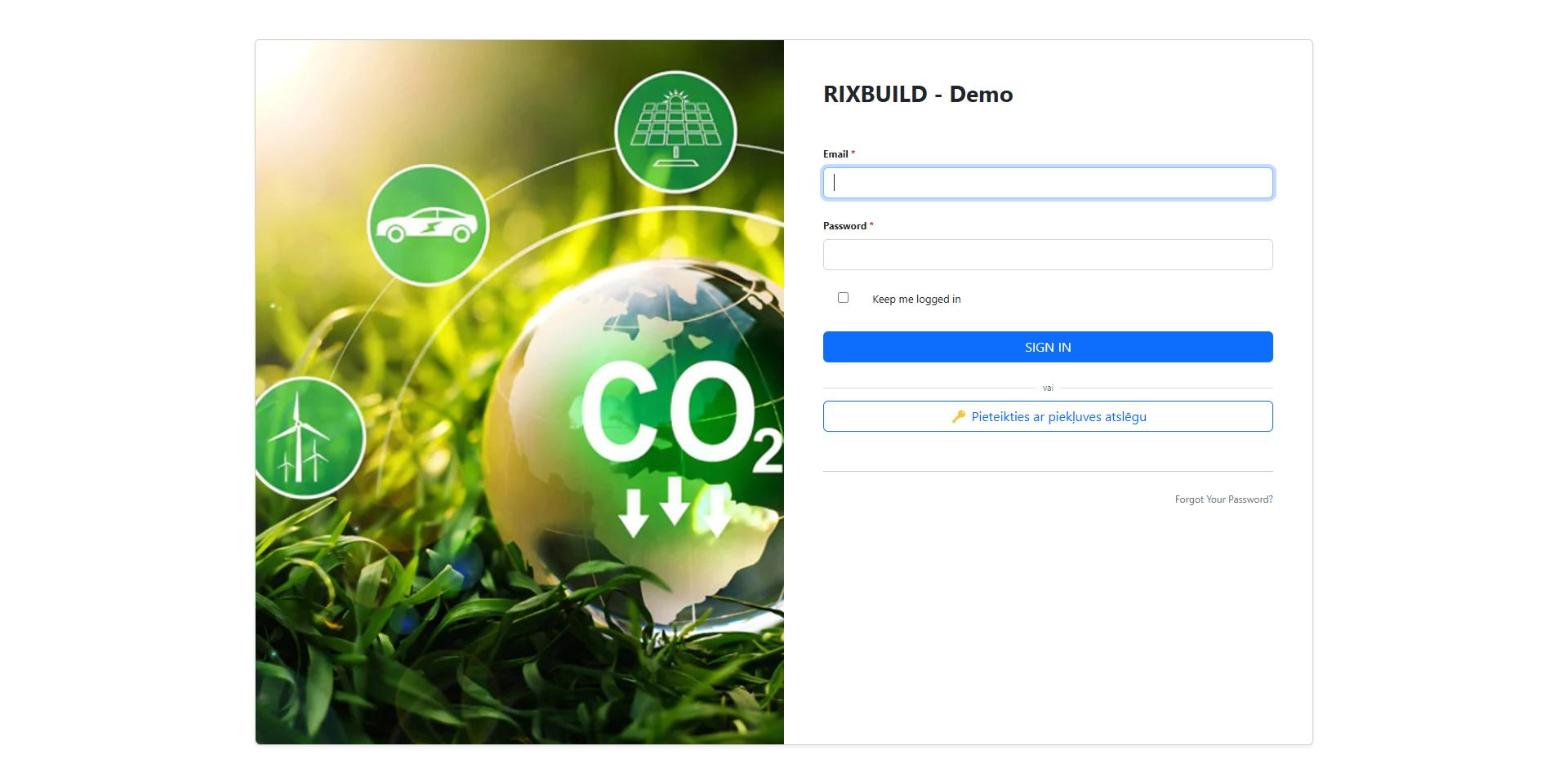
RIXBUILD atveras pārlūkprogrammā. Pieteikšanās lapā ir redzams jūsu uzņēmuma nosaukums, e-pasta un paroles lauki un poga SIGN IN.
Mērķis
Iekļūt sistēmā ar savu kontu, lai redzētu tieši tos projektus, dokumentus un sadaļas, kas piešķirtas jūsu lomai.
Kas var izmantot
Visi lietotāji, kuriem uzņēmuma administrators ir izveidojis kontu. Kontu pašapkalpošanās režīmā izveidot nevar — skat. Lietotāja izveide.
Priekšnosacījumi
- Aktīvs konts uzņēmumā. Deaktivizēts konts netiek ielaists arī tad, ja parole ir pareiza.
- E-pasta adrese un parole, ko jums iedevis administrators.
- Ja uzņēmums pieprasa divfaktoru autentifikāciju — sagatavota autentifikācijas lietotne vai piekļuves atslēga. Skat. Drošība un MFA.
Kā atvērt ekrānu
- Atveriet pārlūkprogrammu.
- Ievadiet savas RIXBUILD vides adresi.
- Ja neesat pieteicies, sistēma automātiski atver pieteikšanās lapu.
Soli pa solim
1. Pieteikšanās ar e-pastu un paroli
- Laukā Email ievadiet savu e-pasta adresi.
- Laukā Password ievadiet paroli.
- Ja vēlaties palikt pieteicies arī pēc pārlūka aizvēršanas, atzīmējiet Keep me logged in.
- Nospiediet SIGN IN.
Pēc veiksmīgas pieteikšanās atveras darba panelis — skat. Navigācija saskarnē.
Lauku nosaukumi Email, Password, Keep me logged in, poga SIGN IN un saite Forgot Your Password? ir angļu valodā. Pārējā saskarne pēc pieteikšanās ir latviski.
2. Pieteikšanās ar piekļuves atslēgu
Ja uzņēmums to atļauj, zem pogas SIGN IN ir atdalītājs vai un poga 🔑 Pieteikties ar piekļuves atslēgu.
- Nospiediet 🔑 Pieteikties ar piekļuves atslēgu.
- Apstipriniet pieprasījumu ierīcē — ar pirksta nospiedumu, sejas atpazīšanu, ierīces PIN vai fizisku drošības atslēgu.
Paroli šajā gadījumā ievadīt nevajag. Piekļuves atslēgu vispirms jāpievieno savā profilā — skat. Drošība un MFA.
3. Divfaktoru apstiprināšana
Ja kontam ir pievienots autentifikators, pēc paroles ievadīšanas atveras lapa Divfaktoru autentifikācija.
- Laukā Kods ievadiet sešciparu kodu no savas autentifikācijas lietotnes.
- Nospiediet Apstiprināt.
Ja lapā ir arī poga Izmantot piekļuves atslēgu, apstiprināšanu var veikt ar piekļuves atslēgu.
Ja lietotne nav pieejama, izvērsiet Nav piekļuves lietotnei? Izmantot atkopšanas kodu, ievadiet vienu atkopšanas kodu laukā Atkopšanas kods un nospiediet Izmantot atkopšanas kodu. Katrs atkopšanas kods derīgs vienu reizi; lapā tiek rādīts, cik kodu atlicis. Skat. Atkopšanas kodi.
Saite Atteikties lapas apakšā pārtrauc pieteikšanos.
4. Aizmirsta parole
- Pieteikšanās lapā nospiediet Forgot Your Password?.
- Ievadiet savu e-pasta adresi un nospiediet Reset Password.
- Atveriet saņemto e-pastu un sekojiet saitei.
- Atjaunošanas lapā aizpildiet E-pasta adrese, Parole un Parole (2x).
Skat. arī Paroles maiņa.
5. Iziešana
Sānu izvēlnē nospiediet savu vārdu un pēc tam Iziet.
Tiesības
| Darbība | Kas drīkst |
|---|---|
| Pieteikties ar paroli | Katrs aktīvs lietotājs |
| Pieteikties ar piekļuves atslēgu | Lietotājs, kurš profilā pievienojis piekļuves atslēgu, ja uzņēmuma politika to atļauj |
| Izmantot atkopšanas kodu | Lietotājs, kuram ir neizlietoti atkopšanas kodi |
| Izveidot kontu | Tikai uzņēmuma administrators |
Statusi un to nozīme
Neattiecas. Pieteikšanās lapā statusu nav.
Kas notiek tālāk
- Pēc veiksmīgas pieteikšanās atveras Sākums — darba panelis ar jūsu uzdevumiem, apstiprinājumiem un objektiem. Skat. Darba paneļa pārskats.
- Pieteikšanās, neveiksmīgi mēģinājumi un divfaktoru apstiprinājumi tiek pierakstīti drošības žurnālā un jūsu sesiju sarakstā. Skat. Sesijas.
Brīdinājumi un ierobežojumi
- Pēc 10 secīgiem nepareizas paroles mēģinājumiem konts tiek slēgts uz 15 minūtēm. Veiksmīga pieteikšanās skaitītāju atiestata.
- Deaktivizēts konts saņem to pašu kļūdas paziņojumu kā nepareiza parole. Ja parole ir pareiza, bet ielaist neizdodas, sazinieties ar uzņēmuma administratoru.
- Ja uzņēmums pieprasa pret pikšķerēšanu noturīgu autentifikāciju, sešciparu kods un atkopšanas kods netiek pieņemti — nepieciešama piekļuves atslēga.
- Keep me logged in atstāj sesiju atvērtu arī pēc pārlūka aizvēršanas. Koplietotā datorā to neatzīmējiet.
Problēmu novēršana
| Problēma | Iespējamais cēlonis | Risinājums |
|---|---|---|
| Paziņojums par pārāk daudz mēģinājumiem | Konts uz laiku bloķēts pēc 10 kļūdainiem mēģinājumiem | Uzgaidiet 15 minūtes vai lūdziet administratoram atiestatīt paroli |
| Parole pareiza, bet neielaiž | Konts deaktivizēts | Sazinieties ar uzņēmuma administratoru |
| Nav pogas 🔑 Pieteikties ar piekļuves atslēgu | Uzņēmuma politika neatļauj pieteikšanos bez paroles | Izmantojiet e-pastu un paroli |
| Nepareizs kods. Lūdzu mēģiniet vēlreiz. | Ierīces pulkstenis atpaliek vai kods novecojis | Pārbaudiet ierīces laiku un ievadiet jaunu kodu |
| Organizācija pieprasa piekļuves atslēgu (WebAuthn). | Uzņēmums pieprasa pret pikšķerēšanu noturīgu apstiprinājumu | Pieteikšanos apstipriniet ar piekļuves atslēgu |
| Atkopšanas kods netiek pieņemts | Kods jau izlietots — katrs derīgs vienu reizi | Izmantojiet citu kodu no saraksta |
| Nav neviena atkopšanas koda | Visi kodi izlietoti | Sazinieties ar uzņēmuma administratoru |