BIM modeļa pievienošana
BIM modelis nonāk sistēmā kā parasts fails objekta mapē. Lai to varētu apskatīt pārlūkā, IFC fails vispirms jākonvertē.
Mērķis
Padarīt projektētāja IFC modeli apskatāmu tiem, kam nav BIM programmas.
Kas var izmantot
Lietotāji ar piekļuvi objekta mapei, kurā modelis atrodas.
Priekšnosacījumi
- Uzņēmumam piešķirts modulis Bim. Skat. Moduļi un to pieejamība.
- Objektā ir mape, kurā modeli glabāt.
- Fails ir IFC formātā.
Kā atvērt ekrānu
- Atveriet objektu.
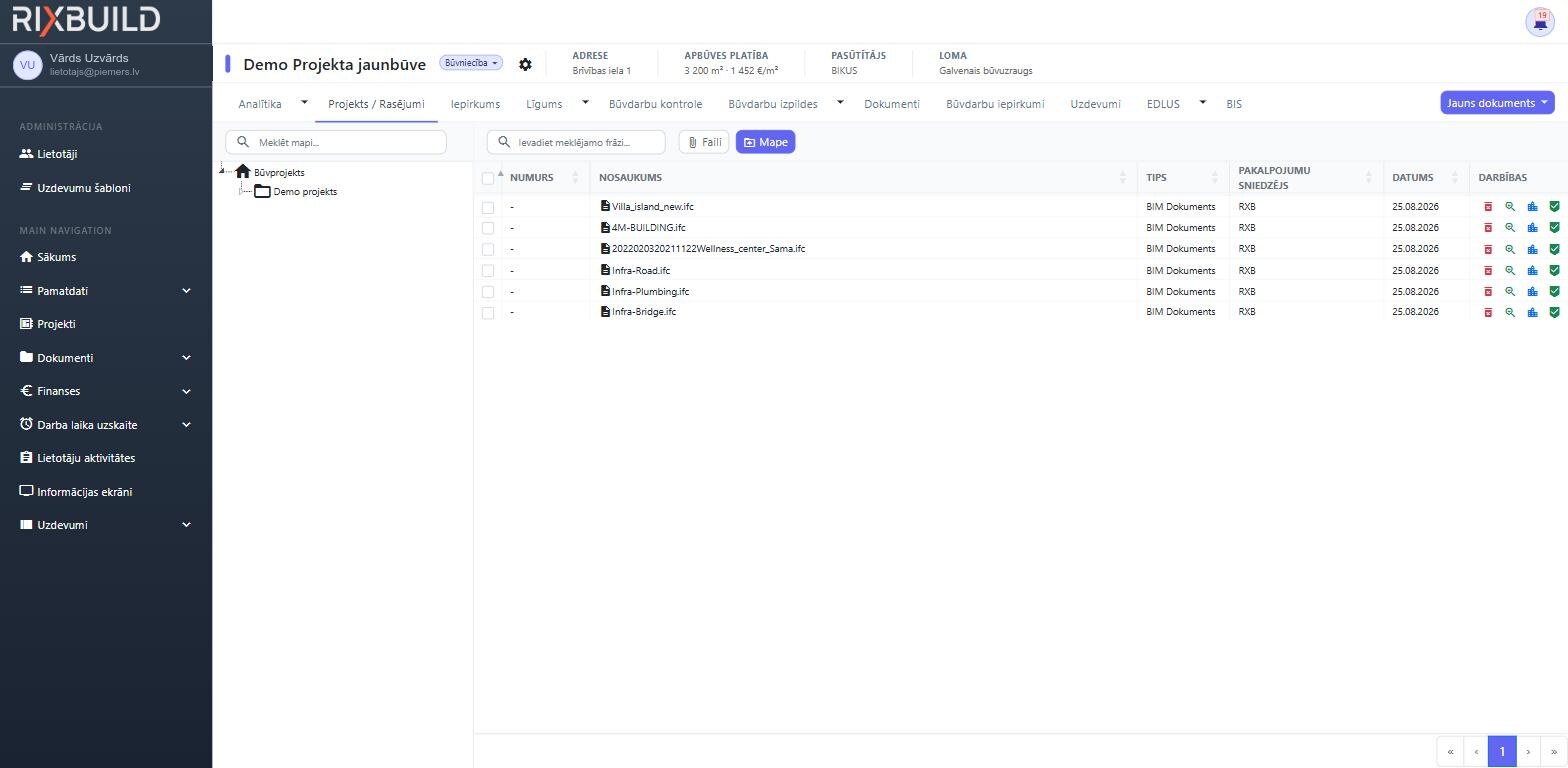
- Nospiediet cilni Projekts / Rasējumi.
- Mapju kokā izvēlieties mapi, kurā modeļi glabājas.
Soli pa solim
1. Augšupielādējiet failu
Nospiediet Faili un izvēlieties IFC failu. Skat. Failu augšupielāde.
Pēc augšupielādes rinda parādās sarakstā ar tipu BIM Dokuments.
2. Nolasiet rindu
| Kolonna | Saturs |
|---|---|
| NUMURS | Dokumenta numurs, ja tas ir piešķirts |
| NOSAUKUMS | Faila nosaukums |
| TIPS | BIM Dokuments |
| PAKALPOJUMU SNIEDZĒJS | Uzņēmums, kas failu pievienojis |
| DATUMS | Pievienošanas datums |
| DARBĪBAS | Rindas ikonas |
3. Sāciet konvertēšanu
Kolonnā DARBĪBAS nospiediet dzelteno ikonu Konvertēt modeli.
Ikonas vietā parādās griežamies apzīmējums Konvertē 3D modeli ar procentiem un progresa joslu. Konvertēšana notiek fonā — lapu var aizvērt.
4. Atveriet modeli
Kad konvertēšana pabeigta, rindā parādās zilā ēkas ikona Parādīt 3D modeli. Nospiediet to. Skat. Modeļa skatītājs.
5. Pievienojiet pārējos modeļus
Atkārtojiet to pašu katram modeļa failam. Skatītājā vairākus modeļus var apskatīt kopā.
Tiesības
| Darbība | Kas drīkst |
|---|---|
| Augšupielādēt modeli | Lietotāji ar rakstīšanas tiesību mapē |
| Sākt konvertēšanu | Tā pati piekļuve |
| Atvērt modeli | Lietotāji ar lasīšanas tiesību mapē |
| Dzēst modeli | Tā pati piekļuve, kas dokumentam |
Statusi un to nozīme
| Rindā redzamais | Nozīme | Ko var darīt |
|---|---|---|
| Dzeltena ikona Konvertēt modeli | Modelis vēl nav konvertēts | Sākt konvertēšanu |
| Griežamies apzīmējums ar procentiem | Konvertēšana notiek | Gaidīt |
| Zila ēkas ikona | Modelis konvertēts | Atvērt skatītājā |
Kas notiek tālāk
- Konvertētais modelis kļūst pieejams skatītājā, un tā elementus var meklēt pēc īpašībām.
- Modelis parādās arī objekta modeļu sarakstā skatītājā, kur to var apskatīt kopā ar citiem.
Brīdinājumi un ierobežojumi
- Konvertēšana lielam modelim aizņem no vairākām desmitām sekunžu līdz vairākām minūtēm. Rādītais atlikušais laiks ir aptuvens.
- Vienam failam vienlaikus var notikt tikai viena konvertēšana. Otrs mēģinājums tiek atteikts ar paziņojumu Modeļa konvertācija jau notiek. vai Konvertācija jau tiek uzsākta.
- Konvertēt var tikai IFC failus. Citi formāti paliek parasti dokumenti.
- Kamēr modelis nav konvertēts, skatītāju atvērt nevar.
- Skatu saglabāšana darbojas tikai modelim, kas piesaistīts objektam.
Problēmu novēršana
| Problēma | Iespējamais cēlonis | Risinājums |
|---|---|---|
| Nav konvertēšanas ikonas | Modulis Bim nav piešķirts vai fails nav IFC | Skat. Moduļi un to pieejamība |
| Modeļa konvertācija jau notiek. | Konvertēšana jau uzsākta | Uzgaidiet, kamēr tā beidzas |
| Konvertēšana apstājās | Fails ir bojāts vai pārāk liels | Pārbaudiet failu BIM programmā un augšupielādējiet vēlreiz |
| Procenti ilgi nemainās | Liels modelis | Uzgaidiet; lapu var aizvērt |
| Modelis atveras tukšs | Failā nav ģeometrijas | Pārbaudiet eksportu no BIM programmas |