Modeļa skatītājs
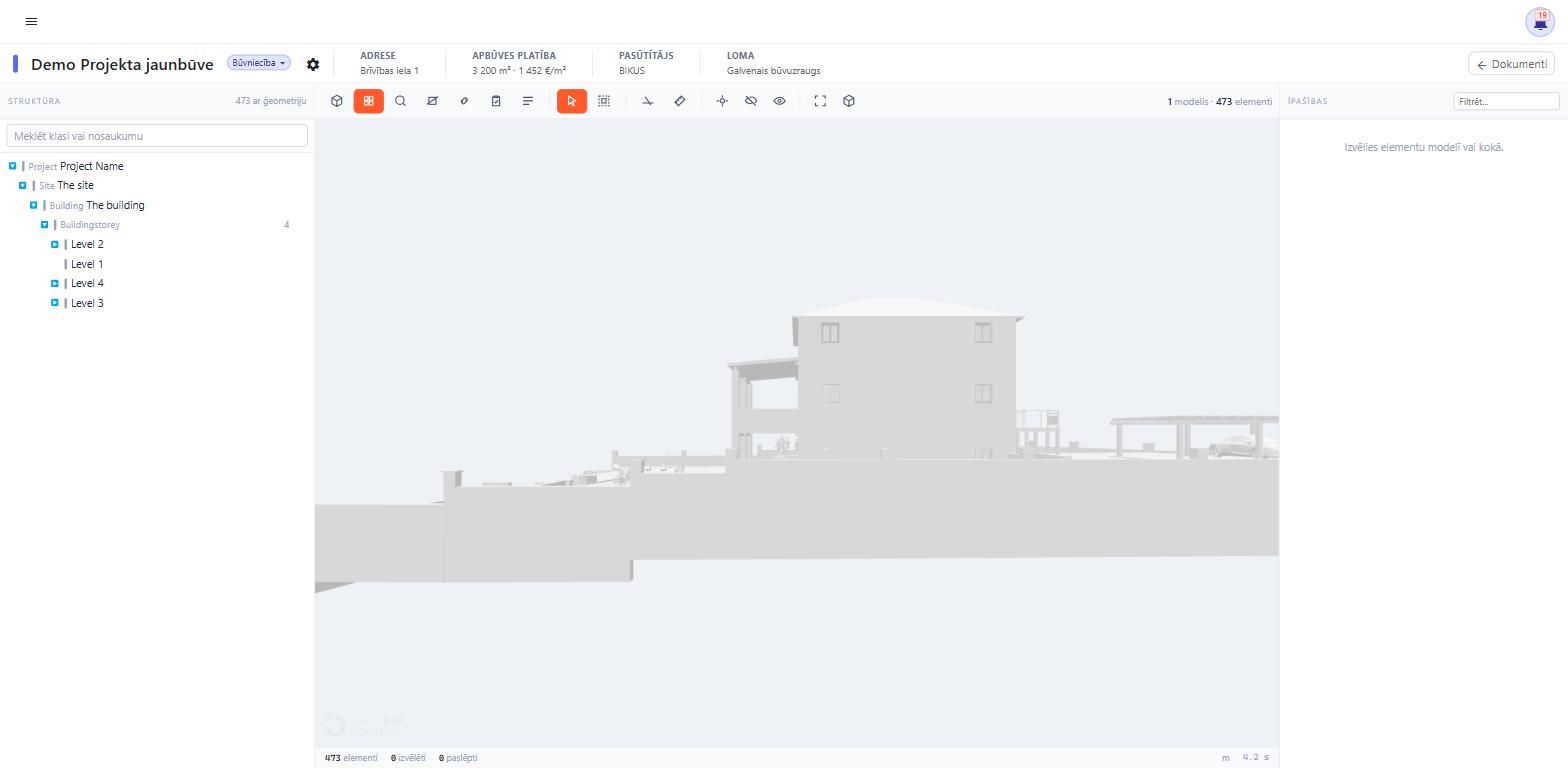
Modeļa skatītājs atver konvertēto IFC modeli pārlūkā. Modeli var apgriezt, sagriezt, meklēt tajā elementus un lasīt to īpašības.
Mērķis
Apskatīt projektu trīs dimensijās bez BIM programmas un uzzināt, kas kāds elements ir.
Kas var izmantot
Lietotāji ar lasīšanas tiesību mapē, kurā modelis atrodas.
Priekšnosacījumi
Modelis ir konvertēts. Skat. BIM modeļa pievienošana.
Kā atvērt ekrānu
Objekta cilnē Projekts / Rasējumi modeļa rindā nospiediet zilo ēkas ikonu Parādīt 3D modeli.
Atgriezties var ar pogu Dokumenti augšējā labajā stūrī.
Soli pa solim
1. Nolasiet ekrānu
| Daļa | Saturs |
|---|---|
| Kreisais panelis | Izvēlētais rīks, piemēram STRUKTŪRA vai PROJEKTA MODEĻI |
| Vidus | Modelis |
| Labais panelis | ĪPAŠĪBAS ar lauku Filtrēt... |
| Virs modeļa | Rīkjosla |
| Virs labā paneļa | Modeļu un elementu skaits, piemēram 1 modelis · 473 elementi |
| Zem modeļa | elementi, izvēlēti un paslēpti skaits, mērvienība un ielādes laiks |
2. Grieziet un tuviniet
Velciet ar peli, lai apgrieztu skatu. Ar ritentiņu tuvina un attālina.
Rīkjoslā ir arī Ietilpināt skatā un Ortogonāla projekcija.
3. Izmantojiet struktūru
Nospiediet Struktūra. Kreisajā panelī parādās modeļa koks ar līmeņiem Project, Site, Building, Buildingstorey un stāviem. Panelī augšā ir elementu skaits ar ģeometriju, zem tā — lauks Meklēt klasi vai nosaukumu.
Koka rindās ir darbības:
| Darbība | Ko dara |
|---|---|
| Paslēpt | Paslēpj šo mezglu |
| Rādīt tikai šo | Atstāj redzamu tikai šo mezglu |
| Novietojums | Pārvieto skatu uz šo elementu |
4. Izvēlieties elementus
| Rīks | Ko dara |
|---|---|
| Atlase pa vienam | Izvēlas elementu ar peles klikšķi |
| Atlase ar taisnstūri | Izvēlas visu, ko ietver uzvilktais taisnstūris |
| Atlase pēc īpašības | Izvēlas elementus pēc IFC īpašības vērtības |
Izvēlētā elementa īpašības parādās labajā panelī. Kamēr nekas nav izvēlēts, tur ir Izvēlies elementu modelī vai kokā.
5. Slēpiet un izceliet
| Rīks | Ko dara |
|---|---|
| Izolēt izvēlēto | Atstāj redzamu tikai izvēlēto |
| Paslēpt izvēlēto | Paslēpj izvēlēto |
| Rādīt visu | Atceļ visu slēpšanu |
6. Veidojiet griezumus
Nospiediet Griezuma plaknes. Pieejami četri rīki:
| Rīks | Ko dara |
|---|---|
| Plakne uz virsmas | Novieto griezuma plakni uz virsmas vai šķautnes |
| Vertikāla plakne | Plakne, kas paliek vertikāla — fasādēm un garengriezumiem |
| Griezuma kaste | Redzams paliek tikai tas, kas ir kastes iekšpusē |
| Plakne pa līniju | Piesaista plakni līnijai — ceļiem, sijām, trasēm; plakni tad var bīdīt pa to |
Rīkjoslā atsevišķi ir arī Griezums.
7. Mēriet
Nospiediet Mērīt attālumu un norādiet divus punktus.
8. Skatiet vairākus modeļus kopā
Nospiediet Projekta modeļi. Kreisajā panelī atveras objekta modeļu mapju koks ar izvēles rūtiņām. Panelī augšā ir skaitītājs, cik modeļu no visiem ir ieslēgti.
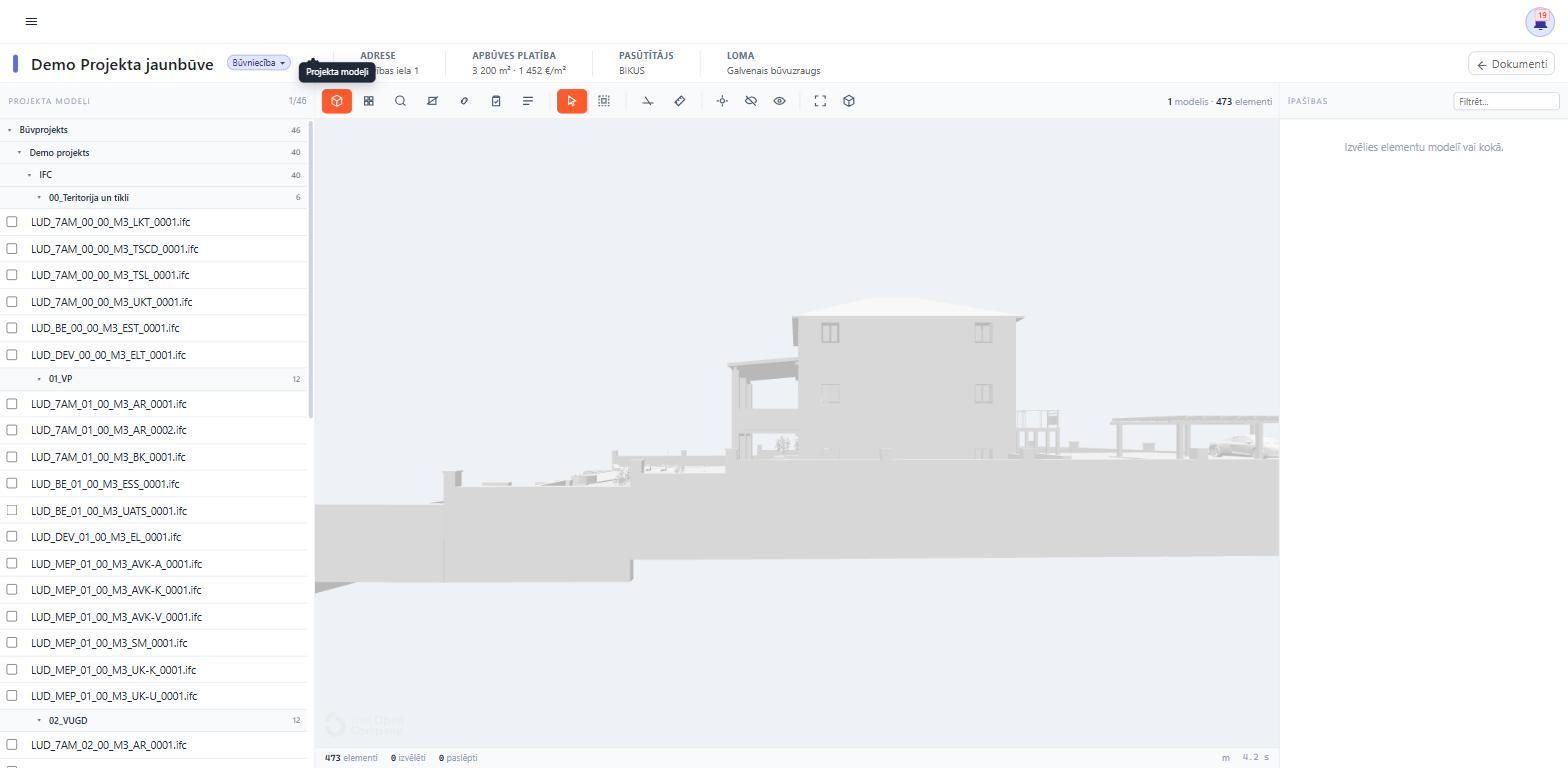
Atzīmējiet modeļus, kurus rādīt kopā. Rīkjoslā ir arī Krāsot pēc modeļa un Modelis savā krāsā, lai modeļus atšķirtu.
9. Sasaistiet ar tāmi un izpildi
Rīkjoslā ir Tāmes sasaiste un Izpilde (Forma 2). Sasaistē elementus var savienot ar tāmes pozīcijām. Krāsu nozīme: zaļš — piesaistīts, pelēks — nav, blāvs — izslēgts.
10. Saglabājiet skatu
Nospiediet Saglabātie skati. Skat. Saglabātie skati.
Tiesības
| Darbība | Kas drīkst |
|---|---|
| Atvērt skatītāju | Lasīšanas tiesība mapē |
| Meklēt pēc īpašībām | Tā pati piekļuve |
| Sasaistīt ar tāmi | Tā pati piekļuve, kas tāmei |
| Saglabāt skatu | Tikai objektam piesaistītam modelim |
Statusi un to nozīme
Elementiem statusu nav. Skatītājā ir vizuāli apzīmējumi:
| Apzīmējums | Nozīme | Ko var darīt |
|---|---|---|
| Zaļš elements sasaistē | Elements piesaistīts tāmes pozīcijai | Skatīt pozīciju |
| Pelēks elements sasaistē | Elements nav piesaistīts | Piesaistīt pozīcijai |
| Blāvs elements sasaistē | Elements izslēgts no sasaistes | Atjaunot |
| Skaitītājs izvēlēti | Cik elementu šobrīd izvēlēti | Izolēt vai paslēpt |
| Skaitītājs paslēpti | Cik elementu paslēpti | Nospiest Rādīt visu |
Kas notiek tālāk
- Skatu var saglabāt un atgriezties pie tā vēlāk.
- Sasaiste ar tāmi paliek saglabāta un ir redzama arī tāmes ekrānā.
Brīdinājumi un ierobežojumi
- Skatītājs rāda konvertēto modeli, nevis pašu IFC failu. Ja projektētājs modeli atjauno, jaunais fails jāaugšupielādē un jākonvertē no jauna.
- Liels modelis ielādējas ilgi. Ielādes laiks ir redzams ekrāna apakšā.
- Rādīt visu atceļ arī to slēpšanu, ko veicāt kokā.
- Modeļa koka nosaukumi nāk no IFC faila, tāpēc tie bieži ir angļu valodā.
- Skatu saglabāt var tikai modelim, kas piesaistīts objektam. Citādi parādās paziņojums Skatu var saglabāt tikai projekta modelim.
Problēmu novēršana
| Problēma | Iespējamais cēlonis | Risinājums |
|---|---|---|
| Modelis neparādās | Konvertēšana vēl nav pabeigta | Skat. BIM modeļa pievienošana |
| Modelis ir tukšs | Failā nav ģeometrijas | Pārbaudiet eksportu no BIM programmas |
| Elementi pazuda | Ieslēgta izolēšana vai slēpšana | Nospiediet Rādīt visu |
| Labais panelis ir tukšs | Neviens elements nav izvēlēts | Izvēlieties elementu modelī vai kokā |
| Griezums nepazūd | Griezuma plakne joprojām ir aktīva | Izslēdziet griezuma rīku |
| Modelis kustas lēni | Modelis ir liels | Izolējiet vajadzīgo daļu vai izslēdziet pārējos modeļus |