Projekts / Rasējumi
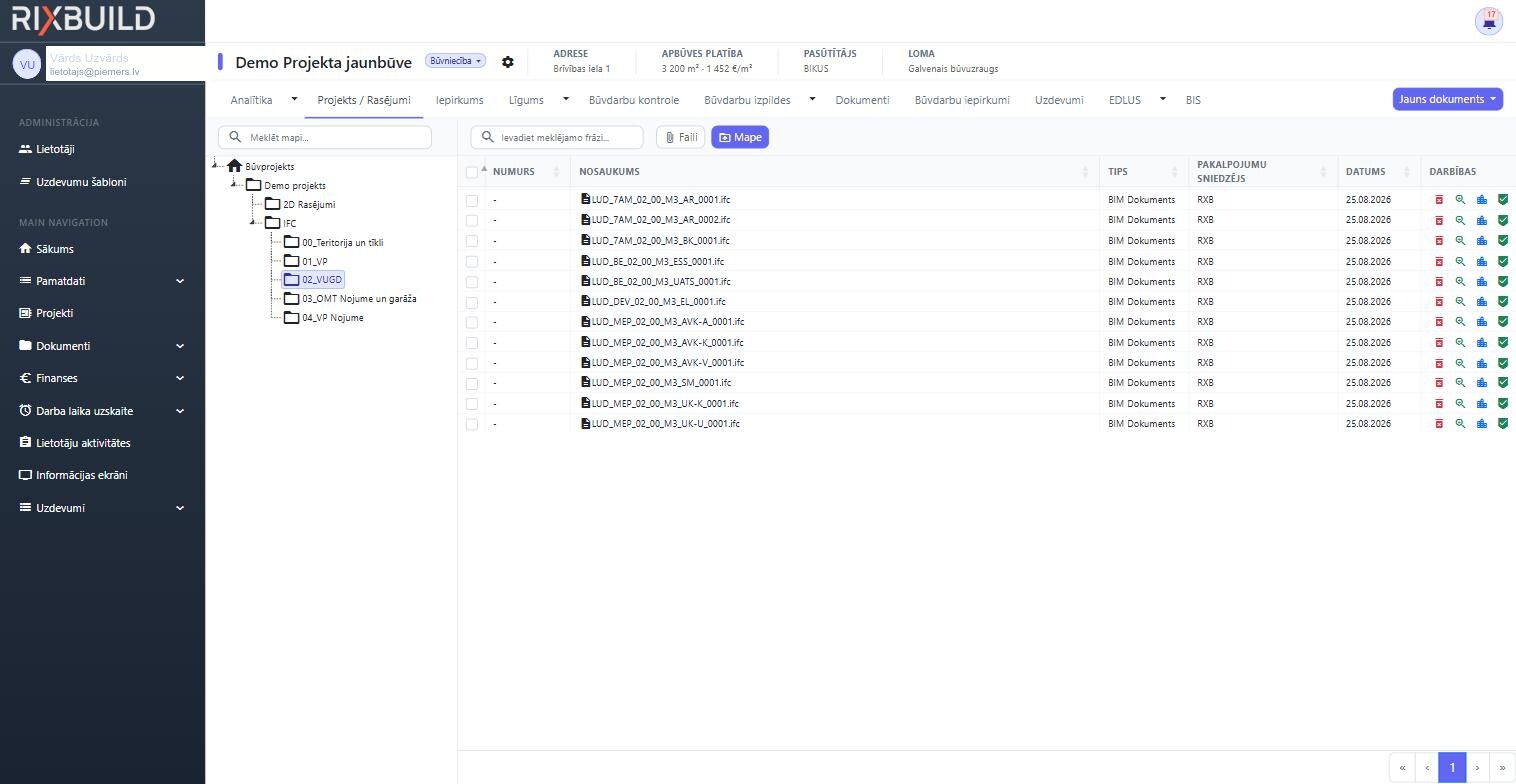
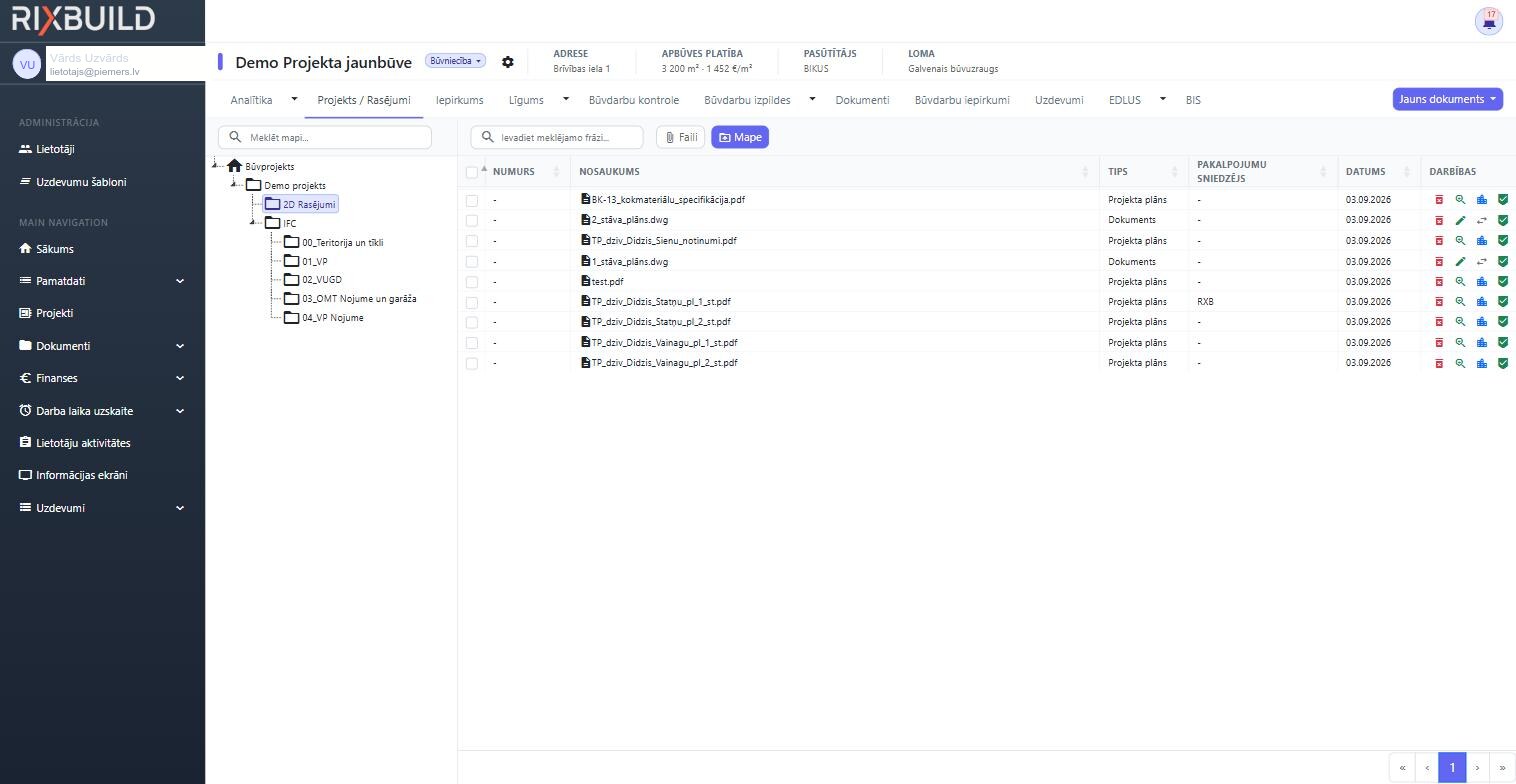
Cilnē Projekts / Rasējumi glabājas objekta projekta dokumentācija: rasējumi, specifikācijas un telpiskie modeļi. Kreisajā pusē ir mapju koks, labajā — izvēlētās mapes saturs.
Mērķis
Turēt objekta rasējumus sakārtotā mapju struktūrā, lai visiem būtu pieejama viena un tā pati aktuālā versija.
Kas var izmantot
Lietotāji ar tiesību plans-view. Pievienošanai nepieciešama plans-add, dzēšanai —
plans-delete.
Priekšnosacījumi
- Piekļuve objektam.
- Tiesība
plans-view.
Kā atvērt ekrānu
- Atveriet objektu.
- Nospiediet cilni Projekts / Rasējumi.
Soli pa solim
1. Pārvietojieties pa mapēm
Kreisajā pusē ir mapju koks, kas sākas ar Būvprojekts. Virs tā ir meklēšanas lauks Meklēt mapi.... Nospiediet mapi, lai labajā pusē redzētu tās saturu.
2. Nolasiet failu sarakstu
| Kolonna | Saturs |
|---|---|
| Atzīmes rūtiņa | Faila atzīmēšana grupveida darbībām |
| NUMURS | Dokumenta numurs, ja piešķirts |
| NOSAUKUMS | Faila nosaukums |
| TIPS | Dokumenta veids, piemēram, Projekta plāns, Dokuments vai BIM Dokuments |
| PAKALPOJUMU SNIEDZĒJS | Uzņēmums, kas dokumentu iesniedzis |
| DATUMS | Dokumenta datums |
| DARBĪBAS | Rindas darbību ikonas |
Virs saraksta ir meklēšanas lauks Ievadiet meklējamo frāzi....
3. Rindas darbības
| Ikona | Darbība | Kad pieejama |
|---|---|---|
| Sarkana miskaste | Dzēst ierakstu | Vienmēr |
| Lupa vai zīmulis | Atver dokumenta kartiņu | Vienmēr |
| Zila ēkas ikona | Parādīt 3D modeli | Rasējumiem un modeļiem; rasējumam tā atver rasējuma skatītāju |
| Pelēkas bultiņas | Mainīt dokumenta tipu | Dokumentiem bez piešķirta veida |
| Oranža ikona | Konvertēt modeli | Modeļiem, kas vēl nav sagatavoti skatīšanai |
| Zaļa ikona | Parakstīt ar E-parakstu | Failiem, kurus var parakstīt |
4. Pievienojiet failus
Virs saraksta labajā pusē ir divas pogas:
- Faili — atver failu izvēli;
- Mape — atver mapes augšupielādi ar tās struktūru.
Failus var arī ievilkt lapā ar peli — atveras tas pats augšupielādes logs.
5. Grupveida darbības
Atzīmējot vismaz vienu rindu, virs saraksta parādās josla ar tekstu Atzīmēti: un skaitli, kā arī pogas Dzēst atzīmētos un Notīrīt.
Tiesības
| Darbība | Kas drīkst |
|---|---|
| Skatīt mapes un failus | Tiesība plans-view |
| Pievienot failus un mapes | Tiesība plans-add |
| Dzēst | Tiesība plans-delete |
| Konvertēt modeli | Tiesība plans-convert |
Statusi un to nozīme
| Statuss | Nozīme | Ko var darīt |
|---|---|---|
| Gaida | Fails ir rindā uz augšupielādi | Gaidīt |
| N% | Notiek augšupielāde | Gaidīt |
| Gatavs | Fails augšupielādēts | Atvērt, dzēst |
| Kļūda | Augšupielāde neizdevās | Mēģināt vēlreiz |
| Izlaists | Fails netika augšupielādēts | Pievienot atsevišķi |
Kas notiek tālāk
- Rasējumu var atvērt skatītājā, uzlikt tajā atzīmes un no atzīmes izveidot uzdevumu. Skat. Rasējuma skatītājs.
- Telpiskos modeļus var apskatīt modeļa skatītājā. Skat. Modeļa skatītājs.
Brīdinājumi un ierobežojumi
- Dzēst atzīmētos dzēš visus atzīmētos failus uzreiz. Atzīmes saglabājas, pārejot uz nākamo lappusi, tāpēc atzīmēto var būt vairāk, nekā redzams ekrānā.
- Zilās ikonas paskaidrojums ir Parādīt 3D modeli arī tad, kad tā atver parastu divdimensiju rasējumu.
- Mapju struktūra objektam tiek izveidota automātiski, kad objekts tiek izveidots.
- Vienā cilnē blakus atrodas gan divdimensiju rasējumi, gan telpiskie modeļi. Tos atšķir kolonna TIPS.
Problēmu novēršana
| Problēma | Iespējamais cēlonis | Risinājums |
|---|---|---|
| Nav cilnes Projekts / Rasējumi | Trūkst tiesība plans-view | Sazinieties ar uzņēmuma administratoru |
| Nav pogu Faili un Mape | Trūkst tiesība plans-add | Sazinieties ar uzņēmuma administratoru |
| Fails augšupielādēts, bet sarakstā nav | Atvērta cita mape | Pārbaudiet, kura mape ir izvēlēta kokā |
| Rindā nav zilās ikonas | Faila veids neatbalsta skatītāju | Atveriet dokumenta kartiņu un lejupielādējiet failu |
| Modeli nevar atvērt | Modelis vēl nav konvertēts | Nospiediet oranžo ikonu Konvertēt modeli |
| Mape kokā nav atrodama | Garš mapju saraksts | Izmantojiet lauku Meklēt mapi... |