Rasējuma skatītājs
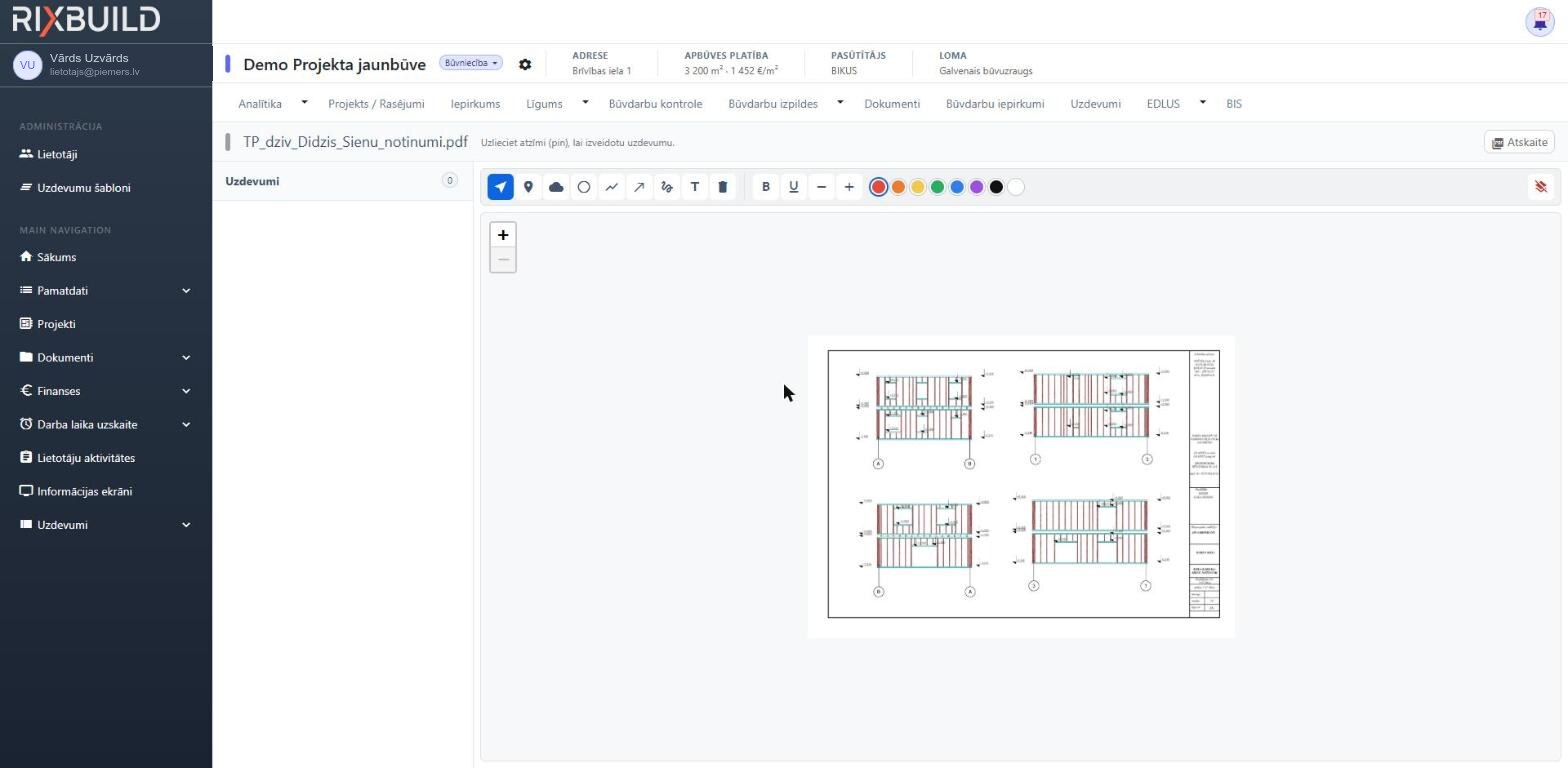
Rasējuma skatītājs atver rasējumu pārlūkā. Tajā var tuvināt, zīmēt atzīmes un piespraust punktu, no kura uzreiz izveidot uzdevumu.
Mērķis
Norādīt uz konkrētu vietu rasējumā un piesaistīt tai uzdevumu, lai objektā nebūtu jāskaidro, kur tieši problēma atrodas.
Kas var izmantot
Lietotāji ar tiesību plans-view, kuriem ir piekļuve objektam.
Priekšnosacījumi
- Objektā augšupielādēts rasējums. Skat. Projekts / Rasējumi.
- Rasējums ir veidā, ko skatītājs atver — sarakstā rindai ir zilā ikona.
Kā atvērt ekrānu
- Atveriet objektu un cilni Projekts / Rasējumi.
- Atrodiet rasējumu un rindas kolonnā DARBĪBAS nospiediet zilo ēkas ikonu.
Atveras skatītājs. Virs attēla ir faila nosaukums un paskaidrojums Uzlieciet atzīmi (pin), lai izveidotu uzdevumu.
Soli pa solim
1. Pārvietojieties pa rasējumu
- Tuvināšanai un tālināšanai izmantojiet pogas + un − attēla kreisajā augšējā stūrī vai peles ritenīti.
- Attēlu pārvieto, velkot ar peli.
Ja rasējumam ir vairākas lapas, virs attēla parādās josla Lapa N / M ar bultiņām uz iepriekšējo un nākamo lapu.
2. Zīmējiet atzīmes
Rīkjoslā virs attēla ir rīki:
| Rīks | Nosaukums |
|---|---|
| Bultiņa | Izvēlēties / pārvietot |
| Piespraude | Atzīme (pin) |
| Mākonis | Mākonis (burbuļi) |
| Aplis | Elipse |
| Līkne | Līnija |
| Slīpa bulta | Bulta |
| Ota | Zīmēt brīvroku |
| Burts T | Teksts |
| Miskaste | Dzēst atzīmi |
Teksta rīkam blakus ir noformējuma pogas Treknraksts, Pasvītrots, Mazāks fonts un Lielāks fonts, kā arī astoņas krāsu pogas. Rīkjoslas labajā malā ir poga Notīrīt visu.
Atzīmes tiek saglabātas automātiski.
3. Izveidojiet uzdevumu no atzīmes
- Rīkjoslā izvēlieties Atzīme (pin).
- Nospiediet vietā, kur jāizveido uzdevums.
- Parādās josla Pavelciet atzīmi vajadzīgajā vietā un apstipriniet.
- Ja vajag, pavelciet atzīmi precīzākā vietā.
- Nospiediet Izveidot uzdevumu. Lai atteiktos, nospiediet Atcelt.
Izveidotais uzdevums parādās kreisās puses sarakstā Uzdevumi, un aiz virsraksta redzamais skaitlis pieaug.
4. Sagatavojiet atskaiti
Lapas labajā augšējā stūrī nospiediet Atskaite. Tiek sagatavota atskaite par šo rasējumu.
Tiesības
| Darbība | Kas drīkst |
|---|---|
| Atvērt skatītāju | Tiesība plans-view |
| Zīmēt un dzēst atzīmes | Tiesība plans-view |
| Izveidot uzdevumu no atzīmes | Tiesība tasks-read un ieslēgts uzdevumu modulis |
| Sagatavot atskaiti | Tiesība plans-view |
Statusi un to nozīme
Neattiecas. Skatītājā statusu nav. Izveidoto uzdevumu statuss ir kolonna uzdevumu tāfelē — skat. Uzdevumu tāfele.
Kas notiek tālāk
- Atzīmes redz visi, kam ir piekļuve šim rasējumam.
- No atzīmes izveidotais uzdevums nonāk objekta uzdevumu sarakstā, un tam paliek saite uz vietu rasējumā. Skat. Rasējuma atzīmes.
Brīdinājumi un ierobežojumi
- Notīrīt visu dzēš visas atzīmes attiecīgajā rasējumā, nevis tikai jūsu zīmētās.
- Atzīmes tiek saglabātas automātiski, tāpēc dzēšana notiek uzreiz un bez apstiprinājuma jautājuma.
- Skatītājs atver rasējumu kā attēlu. Ja rasējums vēl nav sagatavots skatīšanai, tas vispirms tiek pārveidots, un lapa ielādējas lēnāk.
- Atzīmes ir piesaistītas konkrētai rasējuma lapai. Pievienojot jaunu rasējuma versiju kā atsevišķu failu, atzīmes uz to nepāriet.
Problēmu novēršana
| Problēma | Iespējamais cēlonis | Risinājums |
|---|---|---|
| Rindā nav zilās ikonas | Faila veids skatītājam neder | Lejupielādējiet failu no dokumenta kartiņas |
| Skatītājs atveras tukšs | Rasējums vēl tiek sagatavots | Uzgaidiet un pārlādējiet lapu |
| Uzdevumu izveidot neizdodas | Nav ieslēgts uzdevumu modulis vai trūkst tiesība tasks-read | Skat. Moduļi un to pieejamība |
| Atzīmes pazuda | Kāds nospiedis Notīrīt visu | Atzīmes jāuzliek no jauna |
| Nav redzama lapu josla | Rasējumam ir tikai viena lapa | Tā ir paredzētā uzvedība |