Projekta izveide
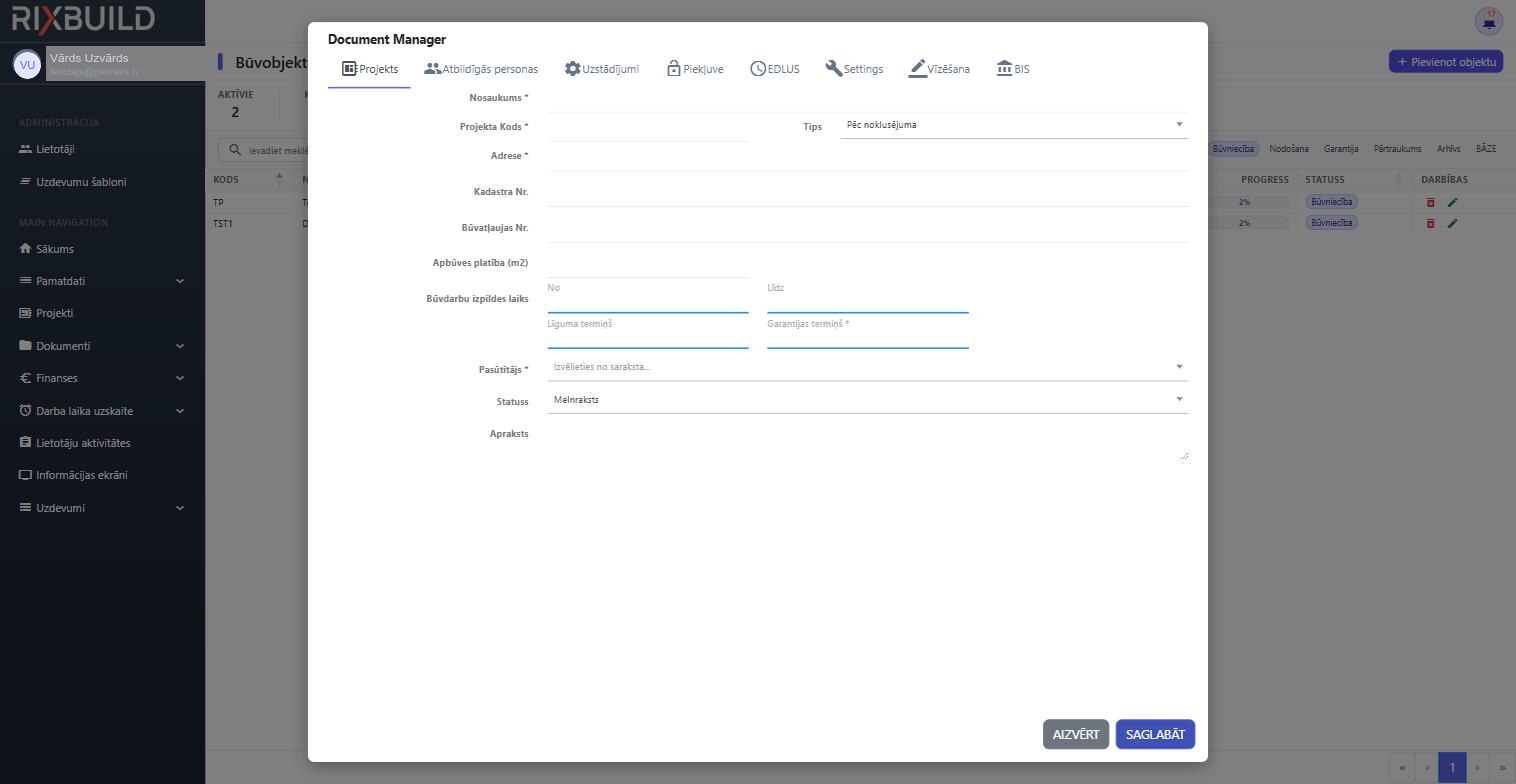
Jaunu būvobjektu pievieno no būvobjektu saraksta. Izveides logs ir tas pats logs, kas vēlāk kalpo par objekta kartiņu.
Mērķis
Izveidot objektu ar pareiziem pamatdatiem, lai tam varētu piesaistīt līgumu, tāmes, izpildes un dokumentus.
Kas var izmantot
Lietotāji ar tiesību projects-write: administrator, agency-admin,
project-admin un project-manager.
Priekšnosacījumi
- Tiesība
projects-write. - Sadarbības partneris, ko norādīt par Pasūtītāju. Skat. Sadarbības partneri.
- Brīva vieta aktīvo objektu kvotā.
Kā atvērt ekrānu
- Sānu izvēlnē nospiediet Projekti.
- Nospiediet Pievienot objektu.
Atveras logs ar cilnēm Projekts, Atbildīgās personas, Uzstādījumi, Piekļuve un — atkarībā no lomas un moduļiem — EDLUS, Vīzēšana un BIS.
Soli pa solim
1. Aizpildiet cilni Projekts
| Lauks | Ko ievadīt |
|---|---|
| Nosaukums | Obligāts. Objekta nosaukums, ne garāks par 254 zīmēm |
| Projekta Kods | Obligāts. Īss kods, piemēram, TST1 |
| Tips | Pēc noklusējuma vai Projektē un būvē |
| Adrese | Obligāta |
| Kadastra Nr. | Neobligāts |
| Būvatļaujas Nr. | Neobligāts; nepieciešams darba laika uzskaites atskaitēm |
| Apbūves platība (m2) | Neobligāta; no tās tiek rēķināts rādītājs €/m² |
| Būvdarbu izpildes laiks | Divi datumi: No un Līdz |
| Līguma termiņš | Līguma izpildes datums |
| Garantijas termiņš | Obligāts |
| Pasūtītājs | Obligāts. Izvēle no sadarbības partneriem |
| Status | Sākotnēji Melnraksts. Skat. Projekta statusi |
| Apraksts | Brīvs teksts |
2. Norādiet atbildīgās personas
Pārejiet uz cilni Atbildīgās personas. Skat. Projekta kartiņa un iestatījumi.
3. Piešķiriet piekļuvi
Pārejiet uz cilni Piekļuve un pievienojiet darbiniekus, kas objektu redzēs. Skat. Piekļuve projektam.
4. Saglabājiet
Nospiediet SAGLABĀT. Lai aizvērtu bez saglabāšanas, nospiediet AIZVĒRT.
Tiesības
| Darbība | Kas drīkst |
|---|---|
| Izveidot objektu | Tiesība projects-write |
| Redzēt cilni EDLUS | Loma edlus-admin |
| Redzēt cilni Vīzēšana | Ieslēgts dokumentu vīzēšanas modulis |
| Redzēt cilni BIS | Ieslēgts BIS modulis |
Statusi un to nozīme
Jauns objekts pēc noklusējuma tiek izveidots statusā Melnraksts. Pilns statusu saraksts: Projekta statusi.
Kas notiek tālāk
Pēc saglabāšanas:
- objektam tiek izveidota noklusējuma mapju struktūra dokumentiem un rasējumiem;
- objekta veidotājam automātiski tiek piešķirta piekļuve objektam;
- objekts parādās sarakstā Būvobjekti, ja ieslēgts atbilstošais statusa filtrs.
Brīdinājumi un ierobežojumi
- Ja uzņēmums ir sasniedzis aktīvo objektu kvotu, objekts netiek izveidots un parādās paziņojums Jūsu kontam ir sasniegts aktīvo projektu limits!.
- Ja cilnē EDLUS aktivizē valsts datubāzes integrāciju, bet nav norādīts ne būvatļaujas numurs, ne kadastra numurs, saglabāšana tiek pārtraukta ar paziņojumu Lai aktivizētu EDLUS ar VEDLUB integrāciju, nepieciešams norādīt būvatļaujas numuru no BIS sistēmas.
- Jauns objekts nekļūst redzams sarakstā uzreiz, jo saraksts pēc noklusējuma rāda tikai statusu Būvniecība, bet jauns objekts ir Melnraksts.
- Loga virsraksts ir Document Manager arī tad, kad tajā tiek veidots objekts. Tas ir saskarnes trūkums, nevis kļūdains logs.
Problēmu novēršana
| Problēma | Iespējamais cēlonis | Risinājums |
|---|---|---|
| Nav pogas Pievienot objektu | Trūkst tiesība projects-write | Sazinieties ar uzņēmuma administratoru |
| Paziņojums par aktīvo projektu limitu | Sasniegta objektu kvota | Arhivējiet nevajadzīgos objektus vai lūdziet palielināt kvotu |
| Saglabājot nekas nenotiek | Neaizpildīts kāds obligātais lauks | Pārbaudiet Nosaukums, Projekta Kods, Adrese, Garantijas termiņš un Pasūtītājs |
| Sarakstā Pasūtītājs nav vajadzīgā uzņēmuma | Partneris nav izveidots | Pievienojiet to sadaļā Sadarbības partneri |
| Objekts pēc saglabāšanas nav sarakstā | Ieslēgts filtrs Būvniecība, objekts ir Melnraksts | Nospiediet Visi projekti |
| Nav cilnes EDLUS | Nav lomas edlus-admin | Lūdziet administratoram piešķirt lomu |